Erfahren Sie in diesem Artikel, wie Sie den Vertec AI Chatbot implementieren und optimal nutzen können.
 Cloud Abo
 On-Premises
Mit der Vertec Version 6.8.0.19 führt Vertec das Modul AI Know-how Management ein. Das Modul stellt einen AI Chatbot bereit, der Ihre Vertec Daten analysiert, zusammenfasst und es Ihnen ermöglicht, gezielt Informationen daraus abzufragen. Das Modul wurde in Zusammenarbeit mit dem Schweizer Unternehmen Squirro, das auf künstliche Intelligenz und Datenanalyse spezialisiert ist, realisiert. Dabei werden die Vertec Daten im Hintergrund verarbeitet und auf Ihre Anfrage über einen integrierten Chatbot bereitgestellt. Der Chatbot steht in der Cloud App sowie der Web App zur Verfügung. Zudem erfolgen alle notwendigen Einstellungen über Ihr Vertec.
Hinweis: Derzeit befindet sich das Modul in der Pilotphase und steht daher nicht für alle Kunden zur Verfügung. Interessierte, die den Einsatz dieses Moduls in Erwägung ziehen, können sich gerne per E-Mail unter mail@vertec.com anmelden.
Die Datenverarbeitung basiert auf einem RAG-System (Retrieval-Augmented Generation), das zwei Ansätze verfolgt:
Wenn Sie also einen Prompt (eine Frage oder Aufforderung) an den AI Chatbot senden, dann durchsucht Squirro Ihre Vertec Daten und bildet daraus einen angereicherten Kontext. Die gefundenen Informationen werden wiederum erneut via Prompt an das LLM weitergegeben, das die Antwort formuliert und im Chatbot wieder ausgibt. Dadurch ermöglicht RAG, auf die indizierten Daten zurückzugreifen, sodass LLMs daraus relevante und kontextbezogene Antworten generieren können.
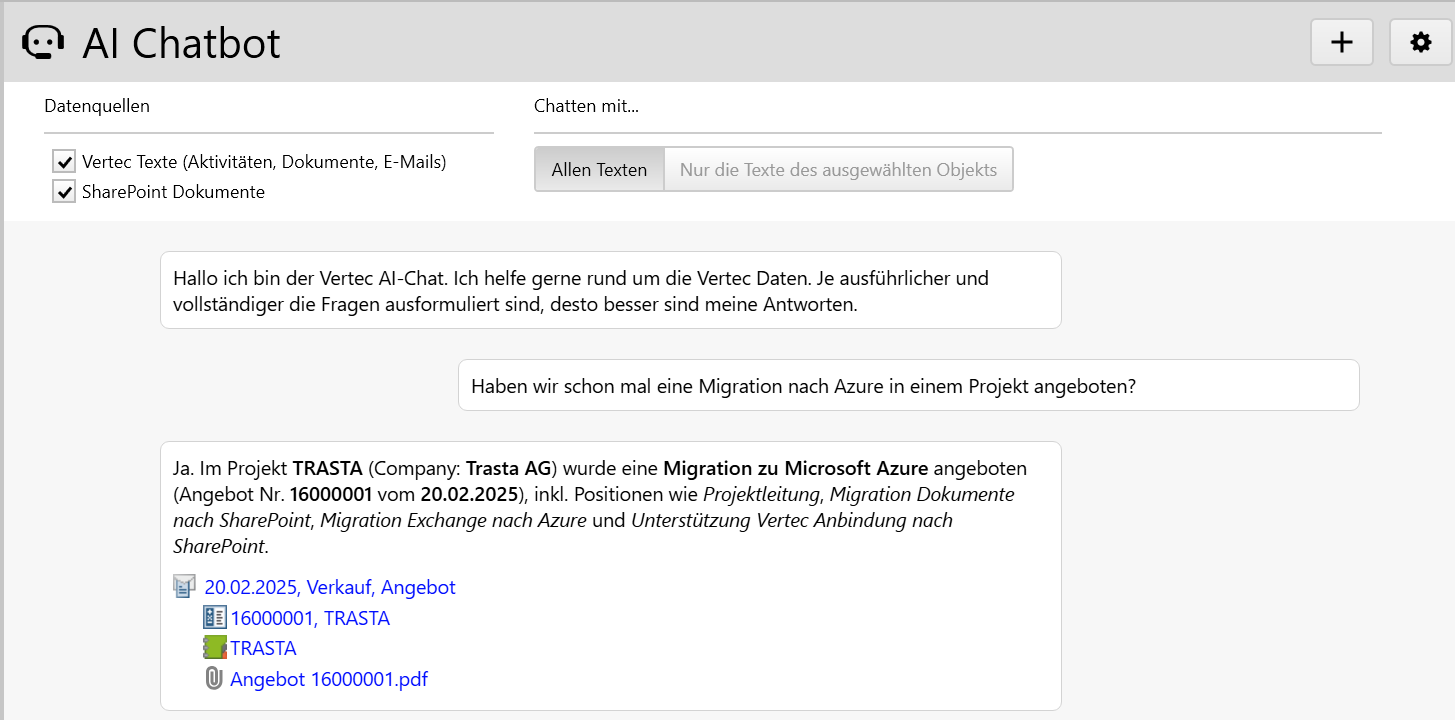
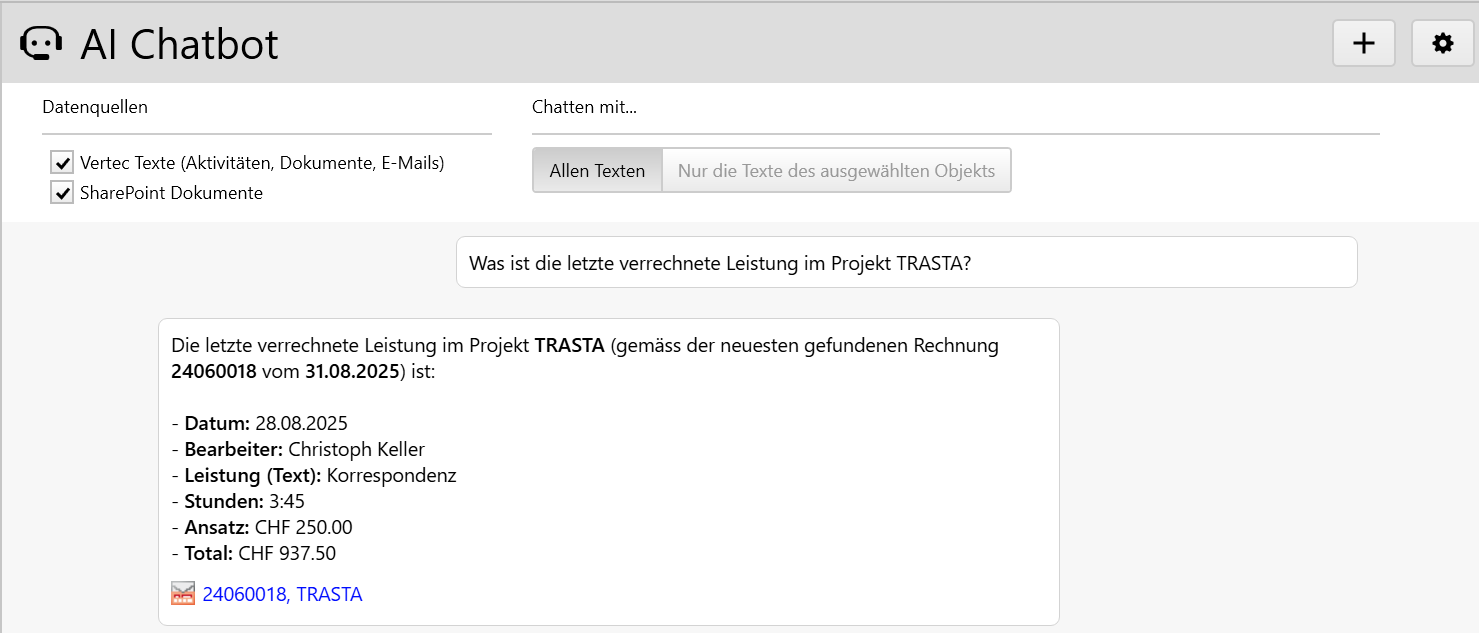
Aktuell werden Aktivitäten, Rechnungen, Projekte und Adressen als Datenquellen verwendet. Das bedeutet, dass alle relevanten Daten, die zu den genannten Objekten in Beziehung zueinanderstehen, berücksichtigt und auf den Prompt bezogen verarbeitet und ausgegeben werden. Es werden textbasierte Daten verarbeitet, also sämtliche Inhalte, die in den Datenfeldern der zuvor genannten Objekten enthalten sind. Beispielsweise werden auch auf Aktivitäten gespeicherte Word- und PDF-Dokumente berücksichtigt. Die tatsächlich verwendeten Objekte werden in der Antwort zum Prompt ausgegeben (siehe dazu Abschnitt Mit dem AI Chatbot chatten). Bei Adressen gilt ebenso, dass alle Arten von Adressen wie Person, Firma, Kontakt und Paar berücksichtigt werden.
Folgende Datenfelder werden bei den jeweiligen Objekten exportiert:
| Adressen | Name Adresse Bemerkungen |
| Projekte | Projektcode Beschreibung Betreffend Bemerkungen |
| Rechnungen | Rechnung Nr. Rechnungsdatum Checkbox Bezahlt Total Text aus dem gedruckten Rechnungsdokument |
| Aktivität |
Titel |
Bevor Sie mit dem AI Chatbot kommunizieren, stellen Sie sicher, dass die Systemeinstellungen für den Chat eingerichtet sind. Berücksichtigen Sie hierzu bitte den KB Artikel Systemeinstellungen Chat.
Nachfolgend sehen Sie die Ansicht des AI Chatbots. Darunter sind die einzelnen Nummern beschrieben.
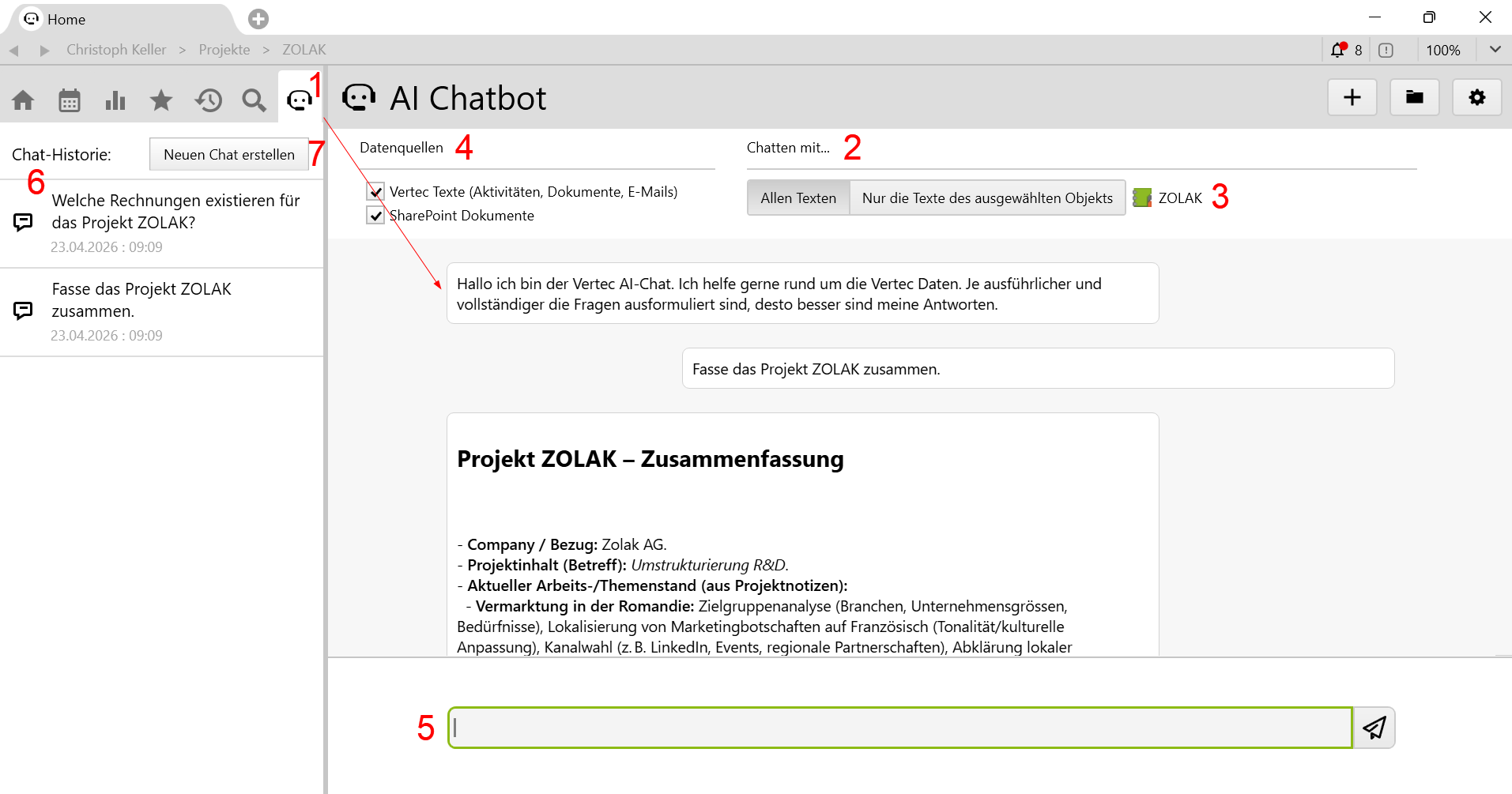
| Nr. | Beschreibung |
|---|---|
1 |
Mit diesem neuen Tab wechseln Sie in den AI Chatbot. |
2 |
Im Bereich Chatten mit… können Sie in zwei Kontexten kommunizieren:
|
3 |
Wenn Sie über ein Objekt kommunizieren, dann wird es an dieser Stelle durch das entsprechende Objekt-Icon dargestellt. 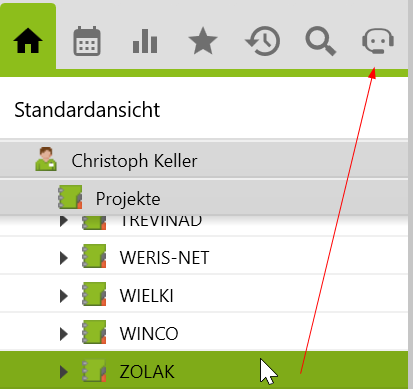 Dies ist ebenso möglich für Adressen, Projekte und Aktivitäten. |
4 |
Im Bereich Datenquellen können Sie auswählen, welche Datenquellen der Chatbot verwendet, um die Antwort zu generieren. Dieser Bereich steht nur zur Verfügung, wenn in Systemeinstellungen Chat die Option |
5 |
Hier geben Sie den Prompt ein. |
6 |
Jeder eröffnete Chat (auch ohne Prompteingabe) wird in der Chat-Historie gespeichert. Solange die Session aktiv ist, können Sie jederzeit auf die vorhandenen Chats zurückgreifen. Nach Beendigung der Session, wird die Chat-Historie automatisch gelöscht. |
7 |
Abgesehen von Schritt 1 & 3 können Sie per Button Neuen Chat erstellen manuell einen weiteren Chat erstellen.Sobald Sie den ersten Prompt eingeben, wird die Aufforderung oder die Frage als Titel des Chats übernommen. Vor der ersten Prompteingabe wird der Chat ohne Titel dargestellt. |
Zu diesem Feature wurde eine neue Berechtigung namens Chat eingeführt. Mit dieser können Sie steuern, ob der Benutzer den Chat sehen und ihn auch nutzen kann. Zum Zuordnen einer neuen Berechtigung finden Sie mehr im KB Artikel Berechtigungen.
Wie funktioniert also die Kommunikation mit dem Chatbot? Im folgenden Abschnitt sind zwei Anwendungsbeispiele aufgeführt, in denen Prompts und Anworten des Chatbots mit den verlinkten Objekten dargestellt sind.