
Vertec bietet die Möglichkeit, Ihre Dokumente über die Integration mit iManage verwalten zu können.
 Cloud Abo
 On-Premises
iManage ist ein DMS und hilft den Anwendern, ihre Dokumente effizienter zu verwalten. Die Software wird auch als Schnittstelle an andere Anwendungsprogramme angebunden, um die Arbeit auf mehreren Plattformen zu fördern und die Datenübertragung zu vereinheitlichen.
Diese Zusatzfunktion ermöglicht eine effektive Nutzung von Vertec in Kombination mit iManage. Das entsprechende Config Set finden Sie hier.
Hinweis: Wenn Sie iManage On-Premises einsetzen, muss der iManage Work Web Server installiert sein, da ausschliesslich ein browserbasierter Zugriff unterstützt wird.
iManage Client ID, die in Vertec hinterlegt werden muss (siehe nächsten Abschnitt).Sobald Sie Ihr Vertec in iManage registriert und das Config Set importiert haben, müssen die Anmeldedaten zuerst in den Systemeinstellungen unter CRM / Aktivitäten eingetragen werden. Dadurch wird der Austausch mit iManage initialisiert.
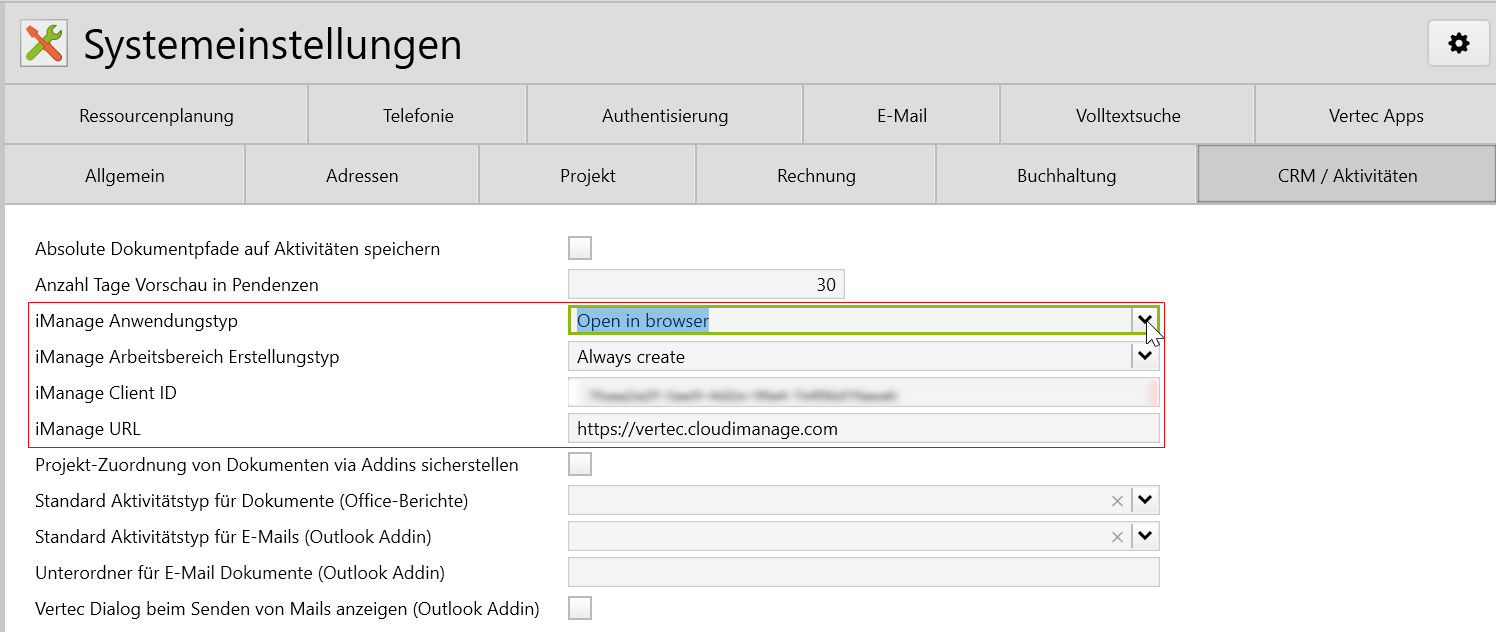
iManage Anwendungstyp |
Hinweis: Diese Einstellung betrifft nur die Dokumentöffnung. Den Arbeitsbereich zu erstellen und die Ordner und Dokumente zu öffnen, erfolgt nur über die Webanwendung. |
iManage Arbeitsbereich Erstellungstyp |
In iManage stellt ein Arbeitsbereich ein Projekt/Mandat in Vertec dar. Der erstellte Arbeitsbereich erscheint in den Listen der Angelegenheiten, Dokumente oder Ordner. Der Arbeitsbereich und die Angelegenheit übernehmen denselben Namen wie das Projekt/Mandat.
|
iManage Client ID |
Bei der Registrierung von Vertec als App in iManage erhalten Sie die zugehörige iManage Cliend ID. Diese kopieren Sie hier in dieses Feld. |
iManage URL |
Hier geben Sie die URL an, über welche Sie Ihr iManage öffnen. |
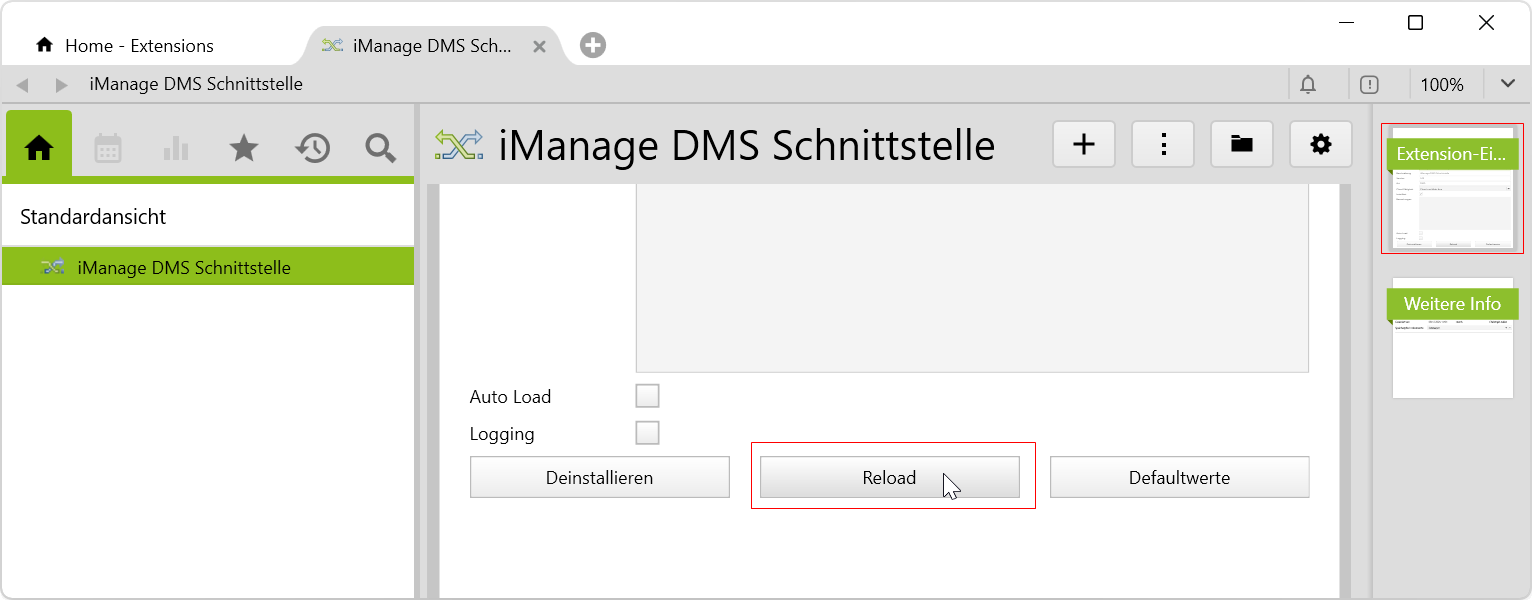
Bei Änderungen in den Systemeinstellungen muss die Schnittstelle neugeladen werden, um die Änderungen sicher zu übernehmen. Hierfür gehen Sie zu Einstellungen > Schnittstellen > Extensions, öffnen die iManage DMS Schnittstelle, und klicken auf Reload:
Mit dem Import des Config Sets wird der Ordner iManage DMS unter Einstellungen > Schnittstellen mit den folgenden Unterordnern erstellt:
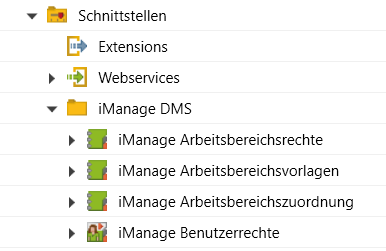
iManage Arbeitsbereichsrechte |
Darin sind Unterordner für folgende Arbeitsbereichsrechte vorhanden:
Durch die Zuordnung eines Projekts zu einem dieser Ordner werden dem Projekt das entsprechende Recht zugewiesen. Die bereits zugeordneten Projekte können im jeweiligen Ordner eingesehen werden. Ohne Zuordnung gilt das Recht, welches in den Ordnereigenschaften des Hauptordners als Default Ordner eingetragen ist: 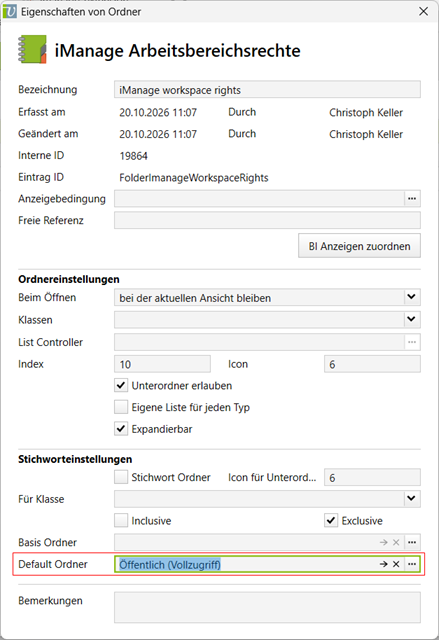 Standardmässig ist dort Öffentlich (Vollzugriff) eingetragen. |
iManage Arbeitsbereichsvorlagen |
Durch Arbeitsbereichsvorlagen kann die Unterordnerstruktur eines Projekts in iManage vordefiniert und angelegt werden. Siehe dazu auch den Abschnitt Aufbau der Dokumentablage. Dafür wird im Ordner iManage Arbeitsbereichsvorlagen ein Ordner erstellt, welcher den Namen der Arbeitsbereichsvorlage definiert, die pro Projekt ausgewählt werden kann. Darin werden Unterordner angelegt, welche die Ordnerstruktur in iManage abbilden. Standardmässig mitgeliefert wird eine Arbeitsbereichsvorlage Standard mit einem Unterordner Rechnung. 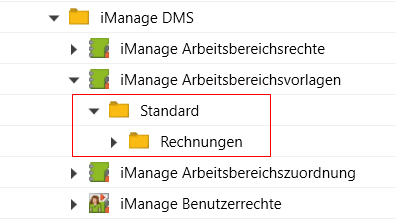 Diese kann angepasst und/oder weitere Arbeitsbereichsvorlagen angelegt werden. |
iManage Arbeitsbereichszuordnung |
Hier werden alle aktiven Projekte mit der dazugehörigen iManage ID aufgelistet. Die iManage ID wird beim Aktualisieren des Arbeitsbereichs automatisch und fortlaufend vergeben. Sie kann auch manuell erfasst werden, z.B. im Fall einer Migration (siehe Arbeitsbereich Never create (ever)). Um die ID in der Liste eingeben zu können, entfernen Sie das Häkchen bei Read-only in den Listeneinstellungen. |
iManage Benutzerrechte |
Darin sind Unterordner für folgende Benutzerrechte vorhanden:
Die Zuordnung des jeweiligen Benutzerrechts geschieht auf der Projekt-Bearbeiter Zuordnung: 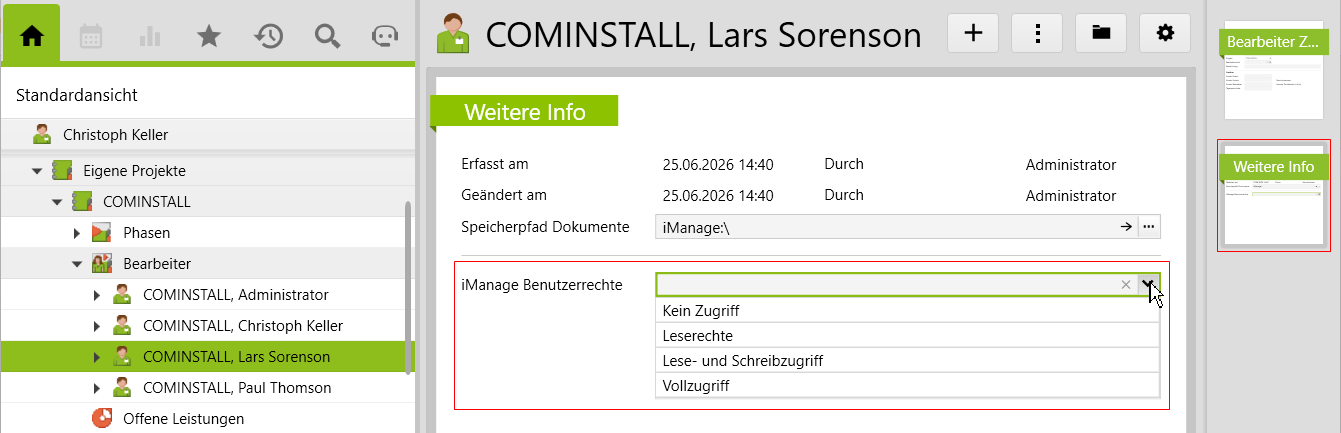 Dadurch wird dem Bearbeiter auf diesem Projekt das entsprechende Recht zugewiesen. Bereits erfolgte Projekt-Bearbeiter Zuordnungen können im jeweiligen Ordner eingesehen werden. Ohne Zuordnung gilt das Recht, welches in den Ordnereigenschaften des Hauptordners als Default Ordner eingetragen ist: 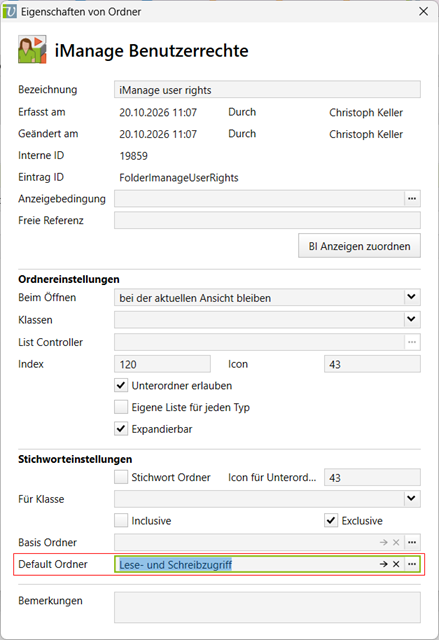 Standardmässig ist dort Lese- und Schreibzugriff eingetragen. |
Die Identifikation eines Vertec Bearbeiters in iManage erfolgt über die E-Mail Adresse, welche auf dem Bearbeiter eingetragen ist:
Für die Zuordnung der Benutzerrechte siehe den Abschitt iManage Benutzerrechte.
Die Dokumentablage wird in iManage Work abgewickelt. Das Projekt stellt den Arbeitsbereich in iManage dar. Es ist somit möglich, projektbezogene Dokumente wie Rechnungen oder Anhänge in Aktivitäten in iManage zu bearbeiten. Ohne einen zuvor erstellten Arbeitsbereich können auch keine Dokumente abgelegt werden.
Wenn Sie eine Ordnerstruktur definiert haben, können Sie diese in Vertec im Ordner iManage Arbeitsbereichsvorlagen erstellen.
Beispiel einer Arbeitsbereichsvorlage in Vertec:
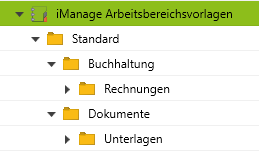
Es muss zwingend mindestens ein Unterordner definiert werden, da Dokumente in iManage nicht auf der Ebene des Arbeitsbereichs gespeichert werden können.
Damit die Dokumentenpfade in Vertec mit der Ordnerstruktur in iManage übereinstimmen, müssen diese über die Klasseneinstellungen manuell an die Arbeitsbereichsvorlagen angepasst werden.
Folgende Schritte sind zu beachten, damit die Vertec Dokumente im richtigen Unterordner in iManage abgelegt werden:
iManage:\\, welches die iManage URL in den Systemeinstellungen CRM / Aktivitäten repräsentiert. Die Dokumentspeicherung ist auf Dateisystem oder DMS gesetzt.Der Arbeitsbereich selbst wird über das Projekt definiert, dessen Dokumentenpfad in den Klasseneinstellungen beim Import des Config Sets bereits voreingestellt ist: %objid%. Der entsprechende Speicherpfad sieht dann beispielsweise so aus:

Über die interne ID des Projekts wird so der entsprechende Ordner in iManage identifiziert. Es ist wichtig, dass Sie diesen Pfad nicht manuell ändern.
Dokumente und Rechnungen müssen in einem Unterordner in iManage abgelegt werden (auf Ebene Arbeitsbereich können keine Dokumente gespeichert werden).
Nachfolgend sind Beispiele an möglichen Dokumentenpfaden in den Klasseneinstellungen dargestellt. Diese sind aufgebaut wie im Artikel Dokumentenverwaltung mit Vertec beschrieben.
| Klasse | Dokumentenpfad |
|---|---|
Rechnung |
|
Aktivitaet |
|
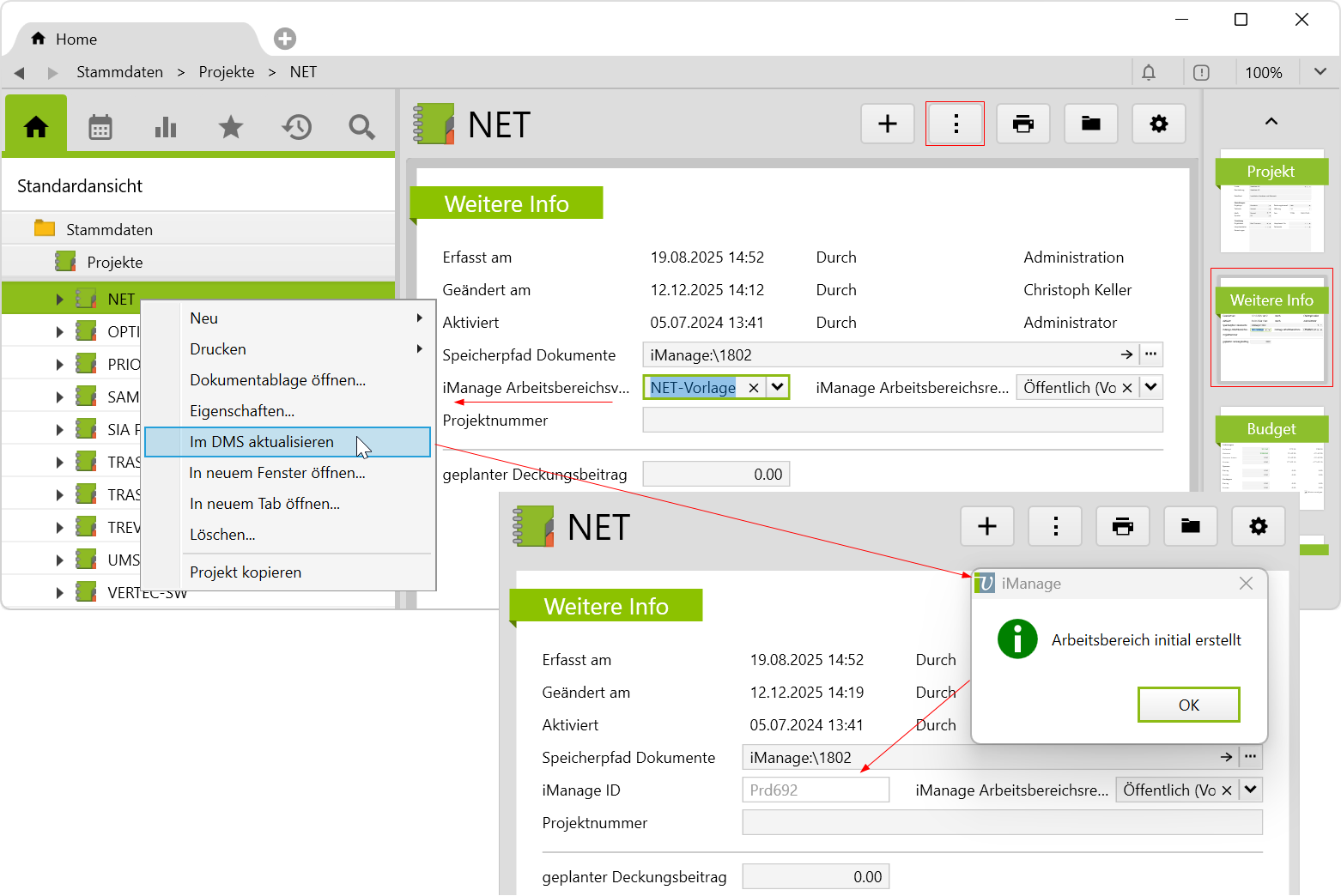
Nachdem Sie die Arbeitsbereichsvorlagen erstellt und die Klasseneinstellungen definiert haben, können die Projekte zugeordnet werden. Klicken Sie auf ein Projekt > Weitere Info und wählen Sie eine der zuvor erstellten Arbeitsbereichsvorlagen aus. Wichtig zu beachten ist, dass diese Ordnerstruktur nicht mehr angepasst werden kann, sobald sie einmal in iManage aktualisiert wurde.
Zusätzlich können die Arbeitsbereichsrechte zugewiesen werden, falls diese vom Standard abweichen.
Dann kann das Projekt via Rechtsklick oder auf das Menü Aktionen im DMS aktualisiert werden. Nach erfolgreicher Übertragung erscheint die Meldung Angelegenheit initial erstellt. Daraufhin wird die iManage ID sowohl auf der Seite Weitere Info als auch in der Liste Arbeitsbereichszuordnung eingetragen.
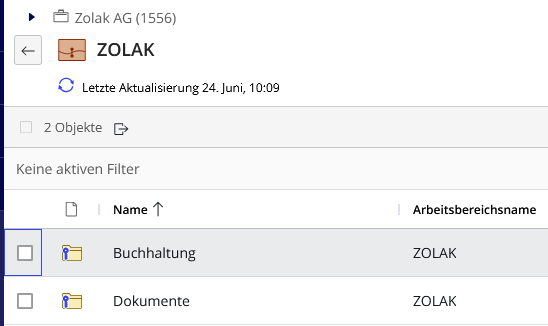
Ansicht der Ordnerstruktur in iManage:
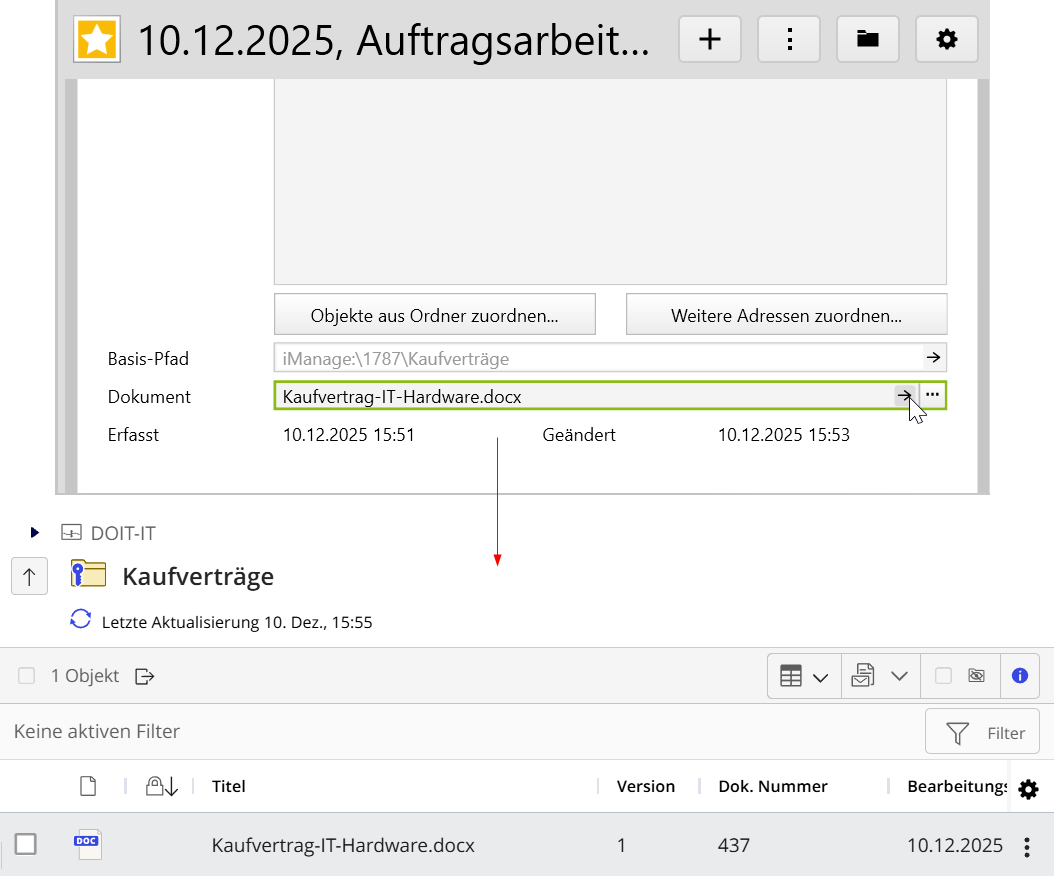
Dokumente wie Rechnungen oder in Aktivitäten gespeicherte Dateien können direkt geöffnet werden, solange ein Unterordner im Dokumentpfad, wie zuvor beschrieben, angegeben ist.
Bei Rechnungen ist wichtig, dass in den zugehörigen Berichtsvorlagen die Option Aktivität erzeugen aktiviert wird. Dann wird via Drucken auf der Rechnung ein Ordner Aktivität erstellt und darin ist die Aktivität mit dem Rechnungs-PDF hinterlegt. Schliesslich öffnen Sie das Dokument via Pfeil unter Dokument (siehe das nächste Bild).
Bei einer Aktivität laden Sie das Dokument zuerst in die Aktivität und klicken dann auf den Pfeil, um das Dokument zu öffnen.
In beiden Fällen wird der Arbeitsbereich automatisch miterstellt und das Dokument ist darin im Unterordner gespeichert.
Das Bild zeigt die Übertragung eines Dokuments in einer Aktivität in iManage:
Wichtige Hinweise vor dem Import des Config Sets finden Sie im Artikel Wissenswertes zu den Zusatzfunktionen. Config Sets verändern Daten in Vertec, wodurch bestehende Daten überschrieben werden können.
Den genauen Importvorgang finden Sie im Artikel über die Config Sets.
Laden Sie die Zusatzfunktion mit nachfolgendem Download Link herunter:
| Version Requirement | Download |
|---|---|
| 6.8.0.20 | ConfigSet_iManageDmsExtension.xml |