
iManage DMS Schnittstelle
Vertec bietet die Möglichkeit, dass Sie Ihre Dokumente über die Integration mit iManage verwalten können.
Betriebsart
 Cloud Abo
 On-Premises
Module
CRM
iManage ist ein DMS und hilft den Anwendern, ihre Dokumente effizienter zu verwalten. Die Software wird auch als Schnittstelle an andere Anwendungsprogramme angebunden, um die Arbeit auf mehreren Plattformen zu fördern und die Datenübertragung zu vereinheitlichen. Dieses Config Set ermöglicht eine effektive Nutzung von Vertec in Kombination mit iManage.
Bei dieser Anwendung handelt es sich um eine Zusatzfunktion. Das entsprechende Config Set finden Sie hier.
Für die Bearbeitung und den Zugriff müssen die Bearbeiter der Benutzergruppe Administratoren zugeordnet sein.
Hinweis: Wenn Sie iManage On-Premises einsetzen, muss der iManage Work Web Server installiert sein, da ausschliesslich ein browserbasierter Zugriff unterstützt wird.
Anwendung
App registrieren
- On-Premise Installation: Wenn Sie Vertec auf Ihrem betrieblichen Server installiert haben, dann können Sie selbstständig Ihr Vertec als Package im Kofingurator von iManage hochladen. Die beschriebene Anleitung dazu finden Sie hier.
- Cloud Abo: Anwender mit einem Vertec Cloud Abo lassen ihr Vertec validieren und erhalten die Daten zur App-Registierung. Die beschriebene Anleitung dazu finden Sie hier.
In Vertec einrichten
Sobald Sie Ihr Vertec in iManage registriert und das Config Set importiert haben, müssen die Anmeldedaten zuerst in den Systemeinstellungen unter CRM / Aktivitäten eingetragen werden. Dadurch wird der Austausch mit iManage initialisiert.
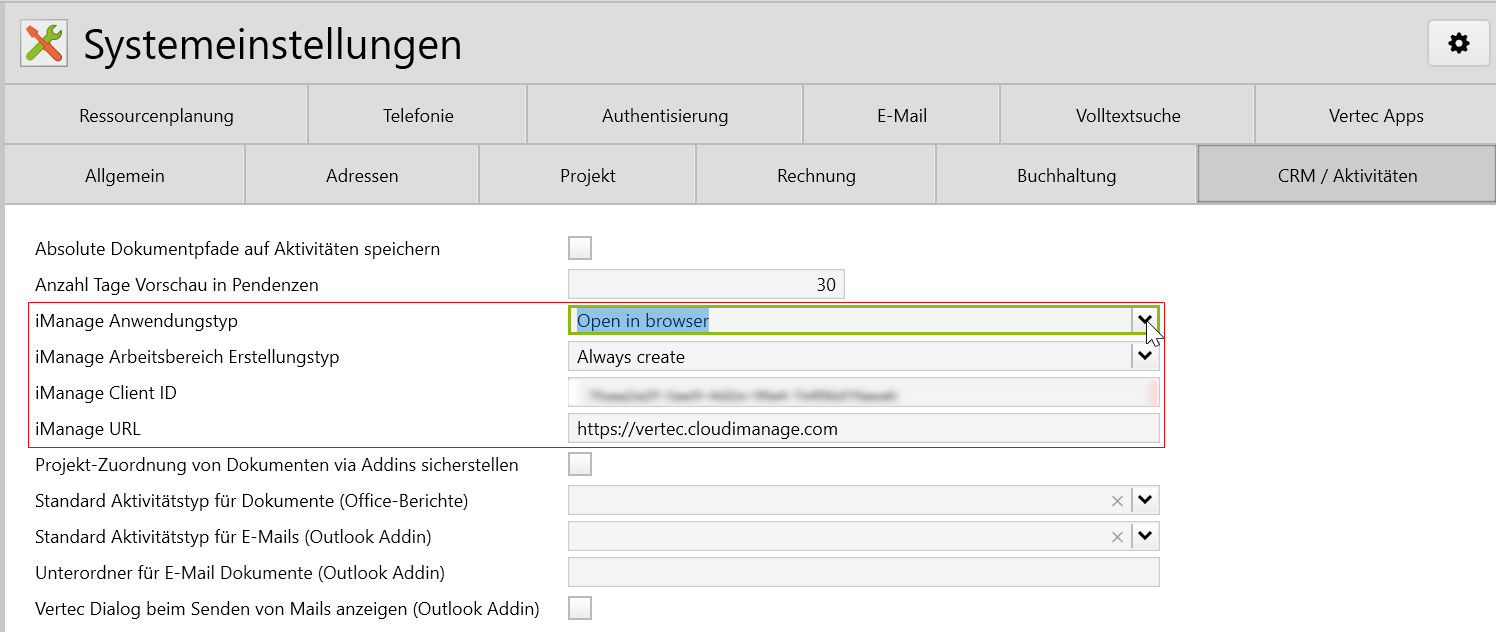
iManage Anwendungstyp
- Open in browser: Das Dokument wird direkt in der Webanwendung geöffnet.
- Open in app: Das Dokument wird in der iManage Work Desktop App geöffnet, wenn sie installiert ist.
- Direct download: Das Dokument wird heruntergeladen, ohne dass sich die Webanwendung wiederholt öffnet. Jedoch muss die Authentifizierung in iManage anfänglich erfolgen.
Hinweis: Diese Einstellung betrifft nur die Dokumentöffnung. Den Arbeitsbereich zu erstellen und die Ordner und Dokumente zu öffnen, erfolgt nur über die Webanwendung.
iManage Arbeitsbereich Erstellungstyp
Hinweis: In iManage stellt ein Arbeitsbereich ein Projekt/Mandat in Vertec dar. Der erstellte Arbeitsbereich erscheint in den Listen der Angelegenheiten, Dokumente oder Ordner. Der Arbeitsbereich und die Angelegenheit übernehmen denselben Namen wie das Projekt/Mandat.
| Arbeitsbereich Erstellungstyp | Beschreibung |
|---|---|
Always create |
Ein Arbeitsbereich wird immer von Vertec erstellt, egal ob eines bereits mit demselben Namen erstellt wurde. Für jeden Arbeitsbereich wird dann eine zugeordnete iManage ID gespeichert (siehe iManage Arbeitsbereichszuordnung). |
Only create with template |
Ein Arbeitsbereich kann nur mit Arbeitsbereichsvorlage erstellt werden. |
Never create (search for workspaces) |
Ein Arbeitsbereich wird von Vertec nicht erstellt. Wenn aber ein Arbeitsbereich mit demselben Namen existiert, wird das zu öffnende Dokument mit diesem verknüpft. Das bedeutet, ein Dokument aus einem anderen Projekt/Mandat zu öffnen, das noch nicht im iManage aktualisiert wurde, ist nicht möglich. |
Never create (ever) |
Ein Arbeitsbereich wird nicht erstellt. Das kann der Fall bei Migrationsprojekten sein, wo die Zuweisungen in Vertec manuell gesetzt werden sollten. |
Schnittstelle neu laden
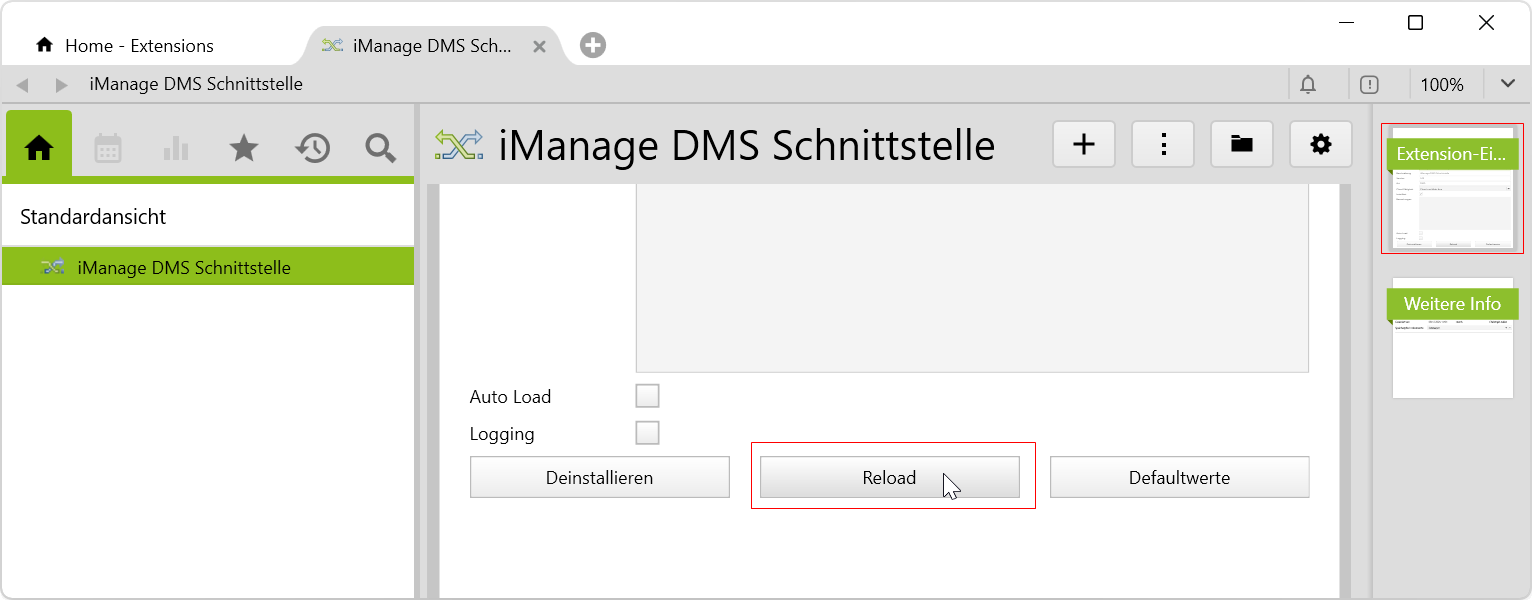
Bei Änderungen in den Systemeinstellungen sollte die Schnittstelle neugeladen werden, um die Änderungen sicher zu übernehmen. Hierfür gehen Sie zu Einstellungen > Schnittstellen > Extension und klicken auf iManage DMS Schnittstelle. Auf der ersten Seite Extension-Eintrag klicken Sie auf Reload:
Navigation
Nach dem Import des Config Sets wird der Ordner iManage DMS unter Einstellungen > Schnittstellen mit den folgende Unterordnern erstellt:
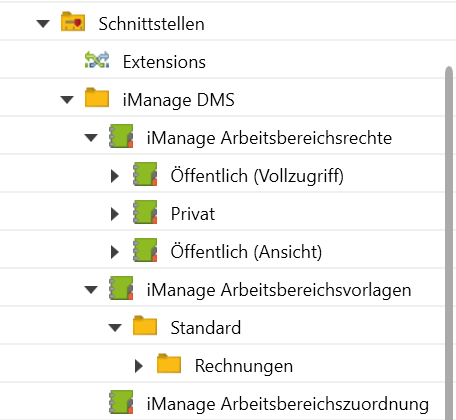
iManage Arbeitsbereichsrechte |
Es werden die Unterordner Öffentlich (Vollzugriff), Privat und Öffentlich (Ansicht) erstellt. Wenn im Projekt das Recht zugewiesen wird, erscheint dieses in einem der angewählten Ordner. |
iManage Arbeitsbereichsvorlagen |
Es werden standardmässig die Unterordner Standard und Rechnungen erstellt. Die Ordner stellen ein Beispiel dar. Die Anwender können natürlich eigene Ordnerstrukturen anlegen. |
iManage Arbeitsbereichszuordnung |
Es werden alle aktiven Projekte aufgelistet mit der dazugehörigen iManage ID, die nach dem Aktualisieren automatisch und fortlaufend vergeben wird. Die ID kann auch manuell erfasst werden z.B. im Fall einer Migration (siehe Arbeitsbereich Never create (ever)). Dazu kann der Haken bei Read-only in der Listenansicht unter iManage ID entfernt werden. |
Arbeitsbereich aktualisieren
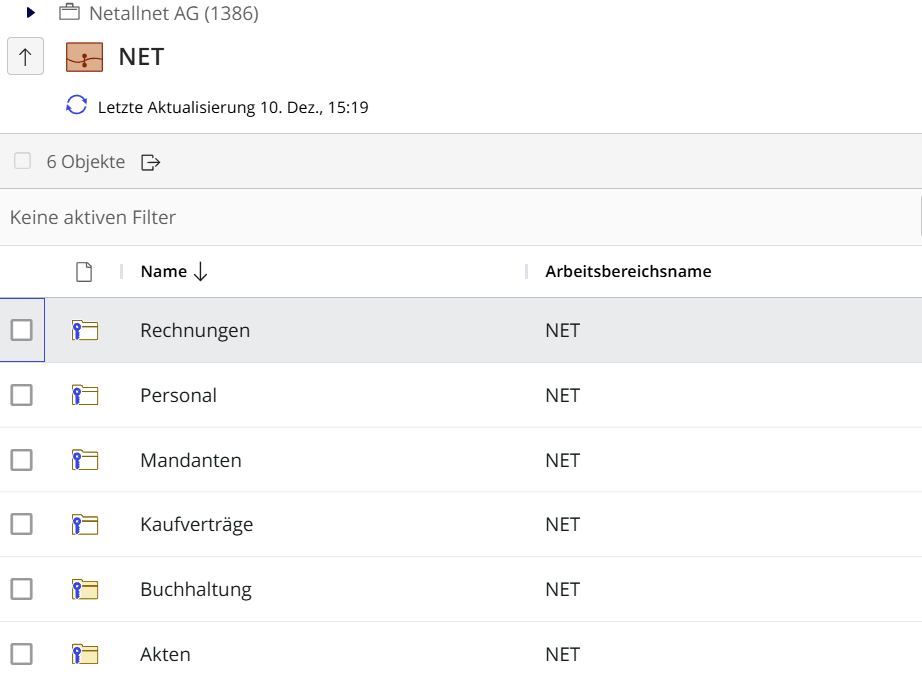
Bevor Sie die Projekte/Mandate in iManage aktualisieren, ist es wichtig vorher eine finale Ordnerstruktur in den Arbeitsbereichsvorlagen zu erstellen. Es ist daher wichtig, weil die Ordnerstruktur nicht mehr angepasst werden kann, sobald sie einmal aktualisiert wurde (Ordner können noch manuell in iManage hinzugefügt werden). Für einen konsistenten Workflow können Sie über die Klasseneinstellungen den Dokumentpfad für die Objekte (Aktivität & Rechnungen), die im iManage übertragen werden soll, einmalig festlegen.
Aus diesem Grund wird keine vorgefertigte Ordnerstruktur im Config Set mitgeliefert, denn jedes Unternehmen soll die Möglichkeit haben, die individuelle und betriebsbezogene Struktur zu erstellen.
Beispiel einer Ordnerstruktur in Vertec:
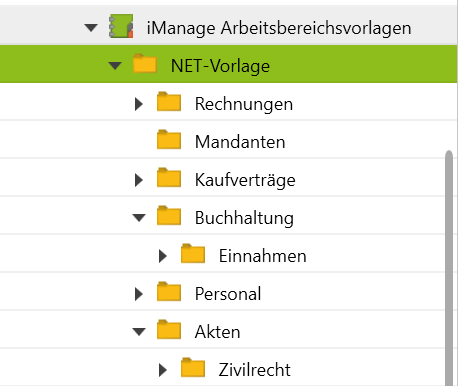
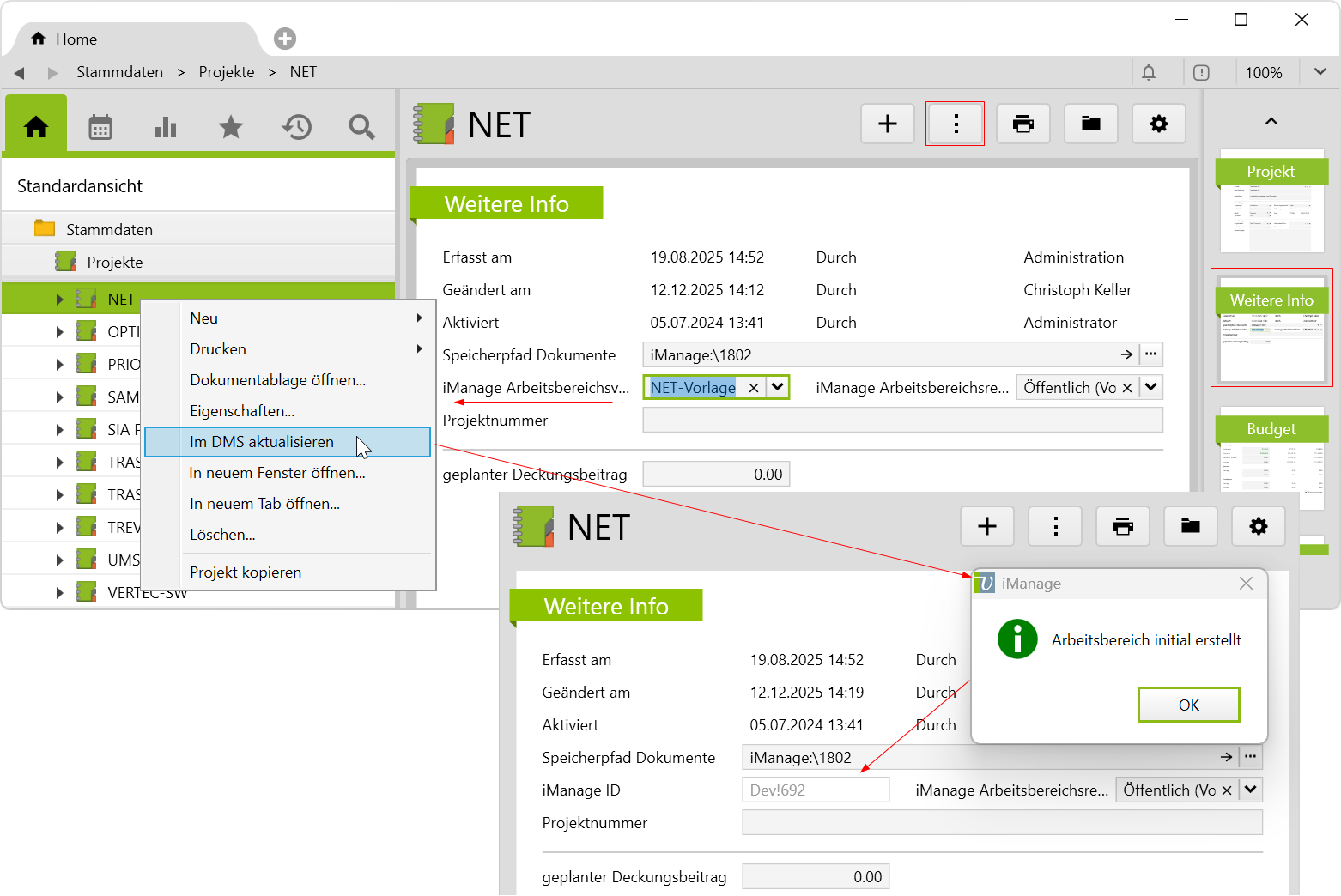
Nach der Erstellung der Arbeitsbereichsvorlagen können die Projekte/Mandate diesen zugeordnet werden. Wenn Sie auf ein Projekt > Weitere Info klicken, können die davor erstellten Arbeitsbereichsvorlagen angewählt werden. Zusätzlich können die Rechte zugewiesen werden und das Projekt wird dann mit einem der Unterordner von iManage Arbeitsbereichsrechte verknüpft.
Dann kann das Projekt/Mandat via Rechtsklick oder auf das Menü Aktionen im DMS aktualisiert werden. Nach erfolgreicher Übertragung erscheint die Meldung Angelegenheit initial erstellt und daraufhin wird die iManage ID sowohl auf der Seite Weitere Info als auch in der Liste Arbeitsbereichszuordnung eingetragen.
Ansicht der Ordnerstruktur in iManage:
Dokumente öffnen
Dokumente wie Rechnungen oder in Aktivitäten gespeicherte Dateien können direkt geöffnet werden, solange ein Ordner im Dokumentpfad angegeben ist. Es ist nämlich nicht möglich, ohne Ordner ein Dokument in iManage zu öffnen. So werden Rechnungen via Drucken erstellt und gemäss Dokumentpfad in iManage abgelegt.
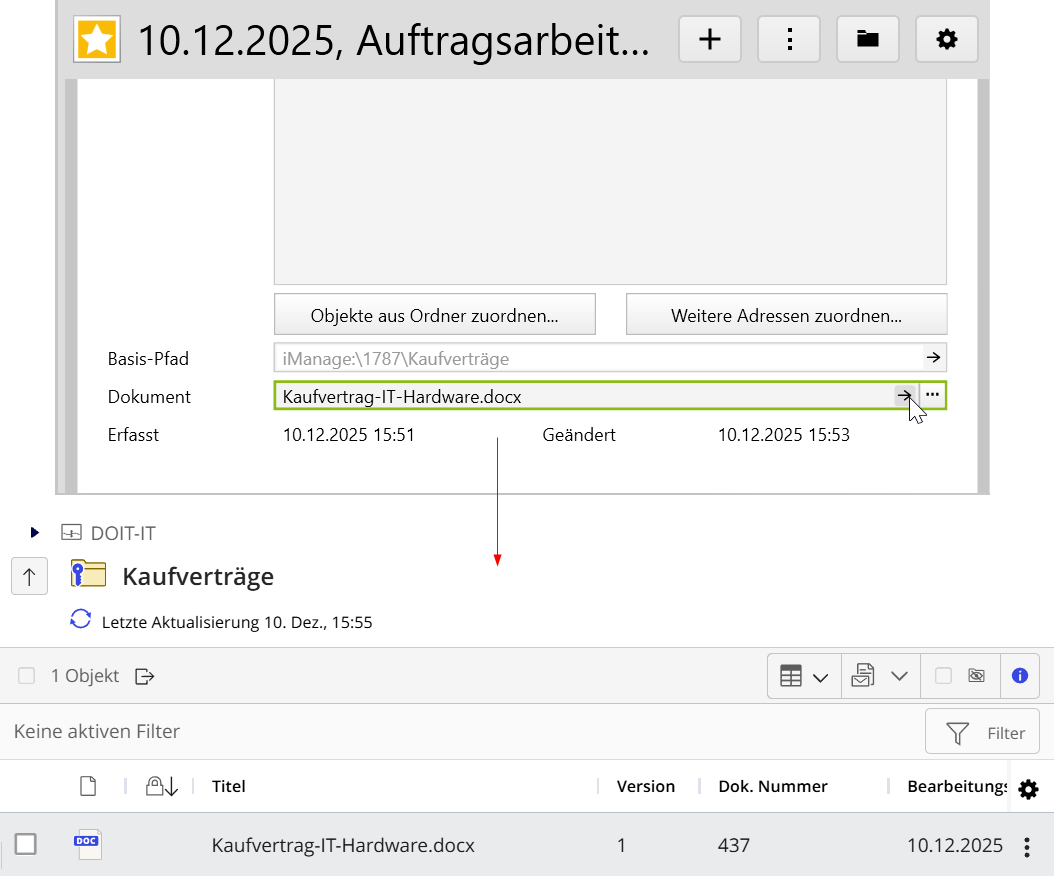
Bei einer Aktivität wird das Dokument zuerst hochgeladen und dann klicken Sie auf das Pfeil, um das Dokument zu öffnen. In beiden Fällen wird der Arbeitsbereich automatisch miterstellt und das Dokument ist darin im Unterordner gespeichert.
Das Bild zeigt die Übertragung eines Dokuments in einer Aktivität in iManage:
Download
Wichtige Hinweise vor dem Import des Config Sets finden Sie im Artikel Wissenswertes zu den Zusatzfunktionen. Config Sets verändern Daten in Vertec, wodurch bestehende Daten überschrieben werden können.
Den genauen Importvorgang finden Sie im Artikel über die Config Sets.
Laden Sie die Zusatzfunktion mit nachfolgendem Download Link herunter:
| Version Requirement | Download |
|---|---|
| 6.8.0.12 | ConfigSet_iManageDmsExtension.xml |