
Erfassung von Drittrechnungen als Kreditoren
 Cloud Abo
 On-Premises
Rechnungen Dritter können in Vertec erfasst und einem Projekt zugeordnet werden. Für jede Rechnung wird dafür ein Kreditor erfasst. Diese Einträge können auf Wunsch direkt in eine Kreditorbuchhaltung übertragen werden. Drittrechnungen müssen so nur einmal erfasst werden.
Ebenfalls nützlich sind Kreditoren zum Rückerstatten von Spesen an Mitarbeiter. Die Spesenrückerstattungen können so direkt über eine Kreditorbuchhaltung abgewickelt werden.
Einen Kreditor erzeugen Sie über den Menübutton Neu > Kreditor:

Es erscheint die Detailmaske:
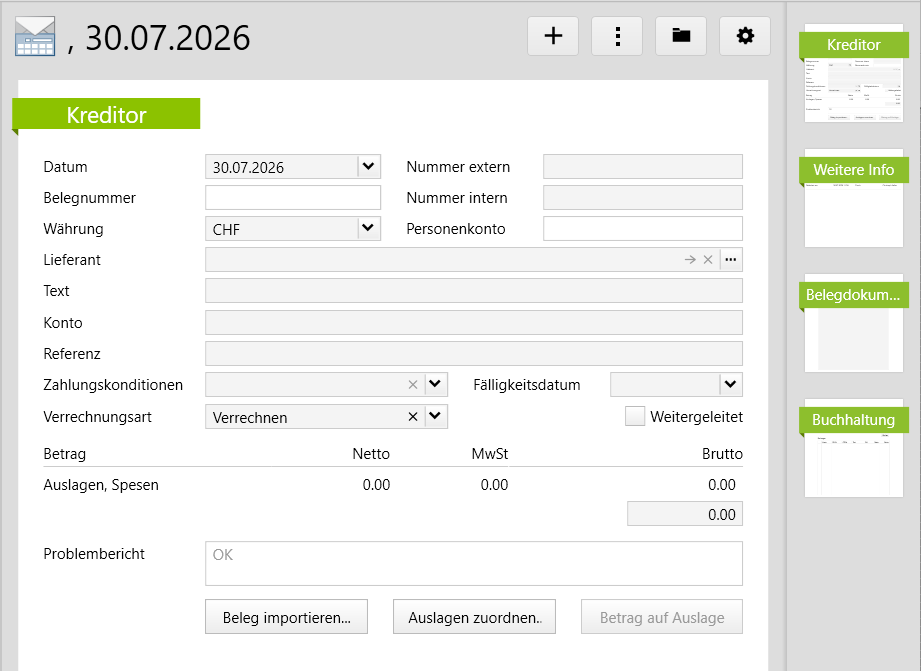
Nun können Sie die Werte entweder manuell eintragen oder einen Beleg importieren.
Klicken Sie auf den Button Beleg importieren.... Es erscheint ein Dateiauswahl-Dialog (resp. in der Web App ein "File hochladen" Dialog), wo Sie den Rechnungsbeleg auswählen können. Unterstützt werden die Formate .pdf, .png, .jpeg, .jpg sowie ab Vertec 6.7.0.16 .xml (utf-8 codiert).
Ab Vertec 6.8.0.18. Ist die Systemeinstellung Kreditorerfassung verwenden aktiviert (Standard), werden die eingelesenen Daten des importieren Belegs in Form eines Dialogfensters präsentiert. Ohne automatische Kreditorerkennung werden die Daten gemäss Abschnitt Beleg importieren (ohne Kreditorerkennung) verarbeitet.
Die Funktion entnimmt die Daten aus dem Beleg mithilfe der folgenden Quellen, wenn diese vorhanden sind:
Bei automatischer Kreditorerkennung erscheint nach dem Einlesen des Belegs folgendes Dialogfenster:
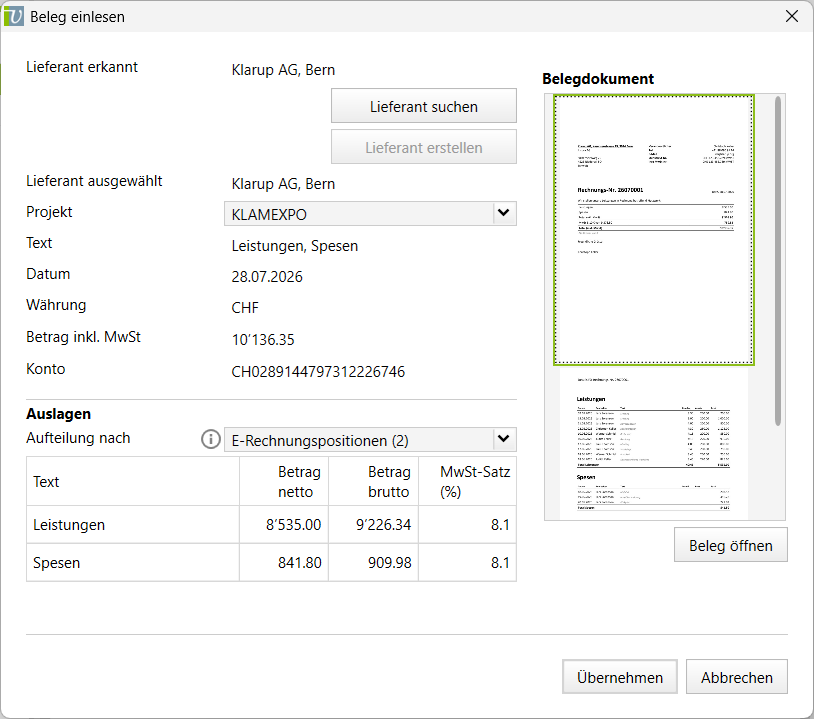
Die gefundenen Daten werden dem Benutzer dargestellt.
Wenn mehrere Quellen vorliegen und die ermittelten Daten voneinander abweichen, wird dem Benutzer eine Auswahl bereitgestellt. Die entsprechenden Felder werden mit einem Warnsymbol gekennzeichnet und der Benutzer kann die gewünschte Quelle im Dropdown-Menü auswählen.
Wenn für ein Feld keine Daten vorhanden sind oder Belege ohne QR-Code bzw. E-Rechnungen importiert werden, wird der Text Keine Daten gefunden eingeblendet.
| Einheiten | Beschreibung |
|---|---|
Lieferant erkannt |
Wird der Lieferant in der Adressliste gefunden, wird dieser im Feld erfasst.
|
Lieferant ausgewählt |
Der erkannte oder ausgewählte Lieferant wird hier angezeigt. |
Projekt |
Hier kann das Projekt dem Kreditor zugewiesen werden. |
Text |
Hier wird der erkannte Belegtext angezeigt. |
Datum |
Hier wird das erkannt Belegdatum angezeigt. |
Währung |
Hier wird die erkannte Währung angezeigt. |
Betrag inkl. MwSt |
Hier wird der erkannte Bruttobetrag angezeigt. |
Konto |
Hier wird die erkannte Kontonummer angezeigt. |
Auslagen |
Bei E-Rechnungen kann ausgewählt werden, ob und wie die Rechnungspositionen als Auslagen erfasst werden sollen. 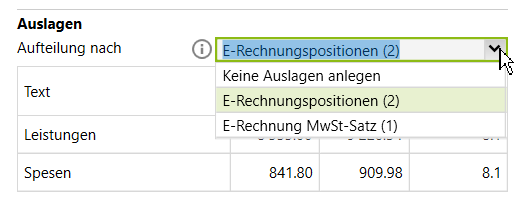 Es gibt folgende Optionen
In der Systemeinstellung Kreditorerfassung: Auslagen anlegen (Standardwert) kann diese Option ab Version 6.8.0.21 voreingestellt werden. Sie ist dann jeweils vorausgewählt, kann aber im Dialog bei Bedarf überschrieben werden. |
Belegdokument |
Hier wird der eingelesene Beleg dargestellt. Dieser kann auch per Button |
Übernehmen |
Mit dem Button Übernehmen werden die Daten definitiv in der Kreditormaske eingetragen. |
Es ist auch möglich, bei bestehenden Kreditoren denselben Beleg erneut einzulesen, um wieder auf das Dialogfenster zu kommen. Dadurch können Sie die Daten neu anpassen. Dafür navigieren Sie zum Aktionen Menü oder Sie klicken auf die rechte Maustaste auf den Kreditor und wählen die Funktion Belegdaten neu einlesen aus. Dabei wird der bereits hinterlegte Beleg verwendet und muss nicht erneut ausgewählt werden. Alternativ kann auch via Beleg importieren... der gesamte Vorgang erneut gestartet werden.
Dabei werden alle Daten im Kreditor neu geschrieben. Daten, die auf dem Beleg nicht vorhanden sind, werden mit leer überschrieben. Bestehende Auslagen werden ebenfalls überschrieben, ausser im Dialog ist Keine Auslagen anlegen ausgewählt. Deshalb empfehlen Ihnen grundsätzlich, zuerst den Beleg zu importieren und danach manuelle Anpassungen im Kreditor vorzunehmen.
Wenn Sie lediglich den Beleg austauschen möchten, ohne dass sich die erfassten Daten ändern, dann kann dies ab Vertec 6.8.0.21 per Bild/Beleg laden gemacht werden.
Hinweis: Bei gebuchten Kreditoren kann kein neuer Beleg eingelesen werden.
Belege können auch ohne automatische Kreditorerkennung importiert werden, allerdings nur solche mit QR-Code (Swiss QR oder EPC-QR-Code), keine E-Rechnungen.
Enthält der importierte Beleg einen QR-Code, werden diese Informationen beim Einlesen wie folgt verarbeitet:
Beleg mit Swiss-QR-Code |
Enthält der importierte Beleg einen Swiss-QR-Code, dann werden die folgenden Angaben des Kreditors automatisch gesetzt:
|
Beleg mit EPC-QR-Code |
Enthält der importierte Beleg einen EPC-QR-Code, dann werden die folgenden Angaben des Kreditors automatisch gesetzt:
|
Beleg mit QR-Code, der nicht von Vertec unterstützt wird |
Enthält der importierte Beleg einen QR-Code, der nicht von Vertec unterstützt wird, wird das Belegbild gespeichert aber keine Kreditordaten geschrieben (ab Version 6.5.0.18). |
Beleg ohne-QR-Code |
Enthält der importierte Beleg keinen QR-Code, bleiben die vorhandenen Angaben auf dem Kreditor enthalten. (In Versionen vor 6.5.0.11 wird der Beleg gespeichert, aber es werden keine Angaben auf dem Kreditor gesetzt. Importieren Sie jeweils zuerst den Beleg und füllen Sie erst danach alle Angaben aus, da durch das Importieren des Belegs zuvor Eingetragenes gelöscht wird.) |
Wird ein Beleg importiert, obwohl bereits ein Beleg vorhanden ist, erscheint ein Dialog, welcher fragt, ob der bestehende Beleg überschrieben werden soll. Falls ja, werden bei einem Beleg mit QR-Code alle Angaben gemäss obiger Auflistung neu gesetzt.
Sie können Kreditoren auch manuell ausfüllen. Das sind die Felder im Kreditorfenster:
Datum |
Datum des Kreditoreintrags. Normalerweise das Eingangsdatum der Drittrechnung. |
Nummer extern |
Offene-Posten-Nummer des Lieferanten, also normalerweise die Rechnungsnummer, die auf der Drittrechnung angegeben ist. Nach dieser Nummer kann in den Stammdaten im Ordner 'Kreditoren" gesucht werden. |
Belegnummer |
Die Belegnummer wird bei der Kreditorbuchung von der Kreditorbuchhaltung generiert und hier ausgegeben. Nach dieser Nummer kann ebenfalls im Ordner Kreditoren in den Stammdaten gesucht werden. |
Interne Nummer |
Die Nummer, die Sie dem Kreditoren intern geben möchten. Wenn z.B. eingehende Rechnungen mit fortlaufenden Nummern gestempelt werden, könnte diese Nummer hier eingegeben werden. Nach der internen Nummer kann im Ordner Kreditoren in den Stammdaten gesucht werden. Soll die interne Nummer fortlaufend sein, kann die Verwendung eines Nummerngenerators in Erwägung gezogen werden. |
Währung |
Geben Sie an, welcher Währung die Drittrechnung entspricht. Der Betrag wird dann entsprechend umgerechnet. |
Personenkonto |
Das Personenkonto entspricht dem Personenkonto des Lieferanten in der Kreditorbuchhaltung. Im Vertec wird dieser Wert beim Adresseintrag des Lieferanten auf der Seite Vorgaben definiert. |
Lieferant |
Wählen Sie hier den Lieferanten aus. Die Angabe des Lieferanten ermöglicht es, den Kreditoreintrag in die Kreditorbuchhaltung zur übertragen. Als Lieferanten stehen standardmässig die Adressen in Vertec zur Verfügung, die ein Kreditor-Personenkonto zugeordnet haben. Dies kann über die Systemeinstellung Projekt > Auswahl von Lieferanten nur mit Kreditor PK angepasst werden, so dass alle Adressen zur Verfügung stehen. |
Text |
Beliebiger Text, der den Kreditoreintrag bezeichnet. Dieser Text kann in die Buchhaltung geschrieben oder auf Office-Berichten verwendet werden. Ist kein Text angegeben, wird der Text der ersten zugeordneten Auslage ins Feld Text kopiert. |
Konto |
Konto bzw. Teilnehmernummer, wo die Kreditorrechnung einbezahlt werden soll. |
Referenz |
Geben Sie hier bei Bedarf eine Referenznummer an. Das kann z.B. die Referenznummer auf der Drittrechnung sein. Falls Sie mit einem externen Buchhaltungssystem arbeiten, kann es sein, dass die Länge der Referenznummer von diesem begrenzt wird. Im Fall von Abacus beispielsweise darf die Referenz (inkl. Leerzeichen) nicht mehr als 35 Zeichen enthalten. |
Zahlungskonditionen |
Wählen Sie hier eine der in den Systemeinstellungen definierten Zahlungskonditionen. |
Fälligkeitsdatum |
Dieser Wert wird anhand der Zahlungskonditionen berechnet. Alternativ können Sie hier ein Fälligkeitsdatum manuell eintippen. Sie können diesen Wert in Listen anzeigen oder in Expression-Ordnern filtern. |
Verrechnungsart |
Die Verrechnungsart bestimmt, wie mit dem Kreditorposten weiter verfahren wird:
Der Vorgabewert für die Verrechnungsart wird wie folgt bestimmt:
|
Weitergeleitet |
Ist die Checkbox Weitergeleitet gesetzt, verhält sich der Kreditor, wie wenn er gebucht wäre (ohne dass er bereits in der Buchhaltung gebucht ist). Das bedeutet:
|
Betrag |
Hier wird der Bruttobetrag (inkl. MwSt) der Drittrechnung eingegeben. |
Die Zuordnung des Kreditors zum Projekt erfolgt über die zugeordneten Auslagen bzw. Spesen. Sie können also auch Auslagen und Spesen von verschiedenen Projekten einem einzelnen Kreditor zuordnen. Dies ist zum Beispiel dann nützlich, wenn Sie die Kosten einer Drittrechnung auf mehrere Projekte eines Kunden verteilen möchten.
Auslagen können direkt im Ordner Auslagen des Kreditors erfasst werden. Bereits bestehende Auslagen können per Drag & Drop oder über den Button Auslagen zuordnen auf dem Kreditor per Checkbox zugeordnet werden.

Wenn Sie auf dem Kreditor eine neue Spese oder eine neue Auslage erzeugen (mit dem entsprechenden Icon in der Symbolleiste oder über den Menübutton Neu), wird diese dem aktuellen Kreditoren direkt zugeordnet.
Bereits bestehende Auslagen und Spesen können per Drag & Drop dem Kreditor zugeordnet werden.
Ist genau eine Auslage vorhanden, wird gleichzeitig noch der Betrag in die Auslage geschrieben und die Anzahl auf null gesetzt (gleiche Funktionalität wie via Button , siehe unten).
Zugeordnete Auslagen und Spesen müssen dabei die folgenden Bedingungen erfüllen:
Falls eine dieser Bedingungen verletzt ist, wird dies auf dem Kreditor im Feld Problembericht angezeigt.
Der Button Betrag auf Auslage ist aktiv, wenn sich nur eine Auslage auf dem Kreditoren befindet. In diesem Fall kann über diesen Button der Einkaufspreis der Auslage gesetzt werden.
Sobald dem Kreditoren mehrere Auslagen zugeordnet sind, ist dieser Button inaktiv und kann nicht verwendet werden.
Die Kreditor-Schnittstelle bietet die Möglichkeit, die Mandanten-Information des Kreditors über die Projekte der Auslagen zu gewinnen. In diesem Fall ist es wichtig, dass sich das Projekt bei solchen Auslagen nicht im Nachhinein ändert.
Um dies zu verhindern, gibt es die Systemeinstellung Projektzuordnung von gebuchten Auslagen und Spesen sperren. Ist diese auf Ja eingestellt, kann die Projektzuordnung der Auslagen nicht mehr geändert werden.
Auf der Seite Belegdokument kann via rechte Maustaste > Bild/Beleg laden... ein Belegdokument geladen werden.
Falls sich dort bereits ein Belegdokument befindet, wird dieses überschrieben. Hierbei ist folgendes zu beachten:
Beleg importieren... erfolgen.Mit Hilfe einer Buchhaltungs-Schnittstelle lassen sich Kreditoren direkt in Ihre Kreditoren Buchhaltung buchen.
Die notwendigen Konfigurationen sind im jeweiligen Schnittstellenbeschrieb sowie in den Systemeinstellungen Buchhaltung zu finden.
Die Eröffnung einer Kreditoradresse in der Buchhaltung erfolgt, falls nicht im jeweiligen Schnittstellenbeschrieb anders beschrieben, auf der Adresse über den Menübutton Aktionen > Buchhaltung > Neue Adresse in Kreditorbuchhaltung erstellen.
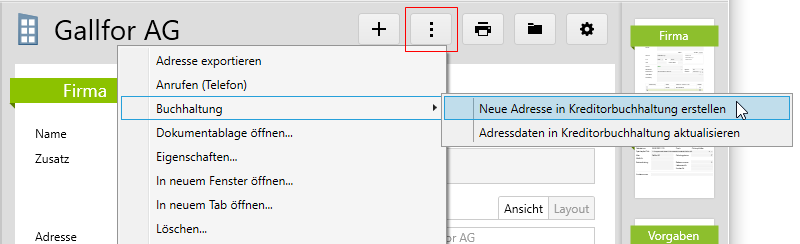
Folgende Angaben werde in Vertec eingetragen:
Sobald alle Angaben korrekt eingestellt wurden, können Sie auf der Seite Buchhaltung den Kreditor verbuchen. Auf dieser Seite finden Sie auch eine detaillierte Aufstellung der Buchungen:

Bei der Buchung von Kreditoren werden der MWST-Code und der MWST-Satz für den Einkauf sowie das Aufwand-Konto fixiert.
Bei gewissen Fibu-Programmen, z.B. bei Infoniqa ONE 50 Kreditoren Schnittstelle, ermöglicht die Übergabe eines leeren Sammelkontos die Verwendung der Fibu-eigenen Konfiguration. Beim Buchen kann auch ein leeres Sammelkonto übergeben werden, wenn dies im Buchhaltungsprogramm so konfiguriert ist.
In den Systemeinstellungen > Buchhaltung gibt es zwei Einstellungen:
In den Texten können OCL-Expressions (in % eingefasst) und normaler Text kombiniert werden.
Sind diese Systemeinstellungen leer, werden folgende Standardtexte verwendet:
lieferant.asstring, <text des Kreditors>
Sie möchten einen Kreditor im Vertec auf gebucht setzen, ohne dabei Daten in die Buchhaltung zu übertragen. Das kann z.B. nützlich sein, wenn ein Kreditor im Nachhinein als gebucht im Vertec erscheinen soll, die Buchhaltungsperiode aber bereits abgeschlossen ist. Verwenden Sie dafür das Script: Kreditor auf gebucht / storniert setzen.