
Mithilfe dieser Zusatzfunktion erhalten Sie auf einen Blick den Verlauf der Änderungen Ihrer Vertec Objekte.
 Cloud Abo
 On-Premises
Ab dem Zeitpunkt des Einsatzes ermöglicht diese Zusatzfunktion es, den Verlauf der Objekte von ihrer Erzeugung bis zu ihrer Löschung anzuzeigen. Dies umfasst auch Zusatzklassen und Zusatzfelder. Um die Objekthistorie abrufen zu können, werden Administratorenrechte benötigt. Das entsprechende Config Set finden Sie hier.
Diese Zusatzfunktion baut auf der Standardfunktion Audit Trail auf. Daher empfehlen wir Ihnen, sich den KB Artikel Audit Trail heranzuziehen, um Ihr Verständnis in diesem Bereich zu erweitern.
Nach dem Import der Zusatzfunktion kann sowohl der Objektverlauf bei Änderungen als auch bei Löschung von Objekten und Ordnern angezeigt werden.
In diesem Beispiel wird der Objektverlauf auf das Objekt Aktivitäten mittels Rechtsklick auf den Eintrag oder im Aktionen Menü per Funktion Objektverlauf anzeigen abgerufen. Daraufhin erscheint folgendes Fenster:
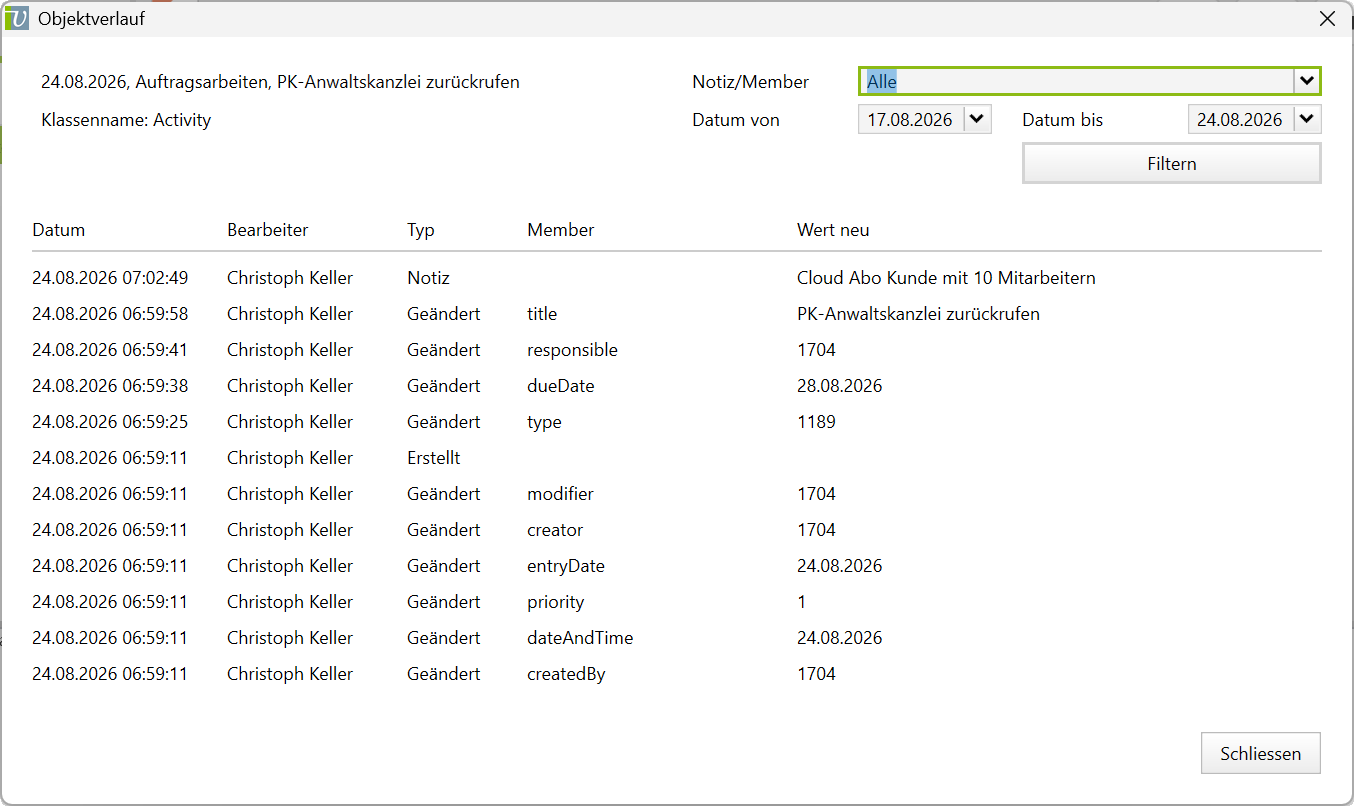
Klassenname |
Hier steht der Klassenname sowie das Erstellungsdatum und der Titel des Objekts. |
Notiz/Member |
Hier kann zwischen den Members der zugehörigen Klasse gefiltert werden. Weiter können per Python hinterlegte Notizen auf das Objekt in der Anzeige gefiltert werden, die auch eines der Typen ausmacht. Abhängig von der Klasse ist die Auswahlliste daher unterschiedlich lang. |
Datum von
|
Hier kann nach Daten gefiltert werden. Standardmässig wird auf die letzten sieben Tage eingegrenzt. |
Datum |
Hier steht die Datums- und Zeitangabe für jede Bearbeitung, die am Objekt oder am Ordner vorgenommen wurde. Die letzte Änderung wird zuerst aufgelistet. |
Bearbeiter |
Hier steht der Name des Bearbeiters, der die Bearbeitung vorgenommen hat. |
Typ |
Hier steht die Art von Bearbeitung. Es gibt vier davon: Erstellt, Geändert, Gelöscht und Notiz. |
Member |
Hier steht das Member, dessen Wert geändert wurde. Die Anzahl und die Art der Members unterscheiden sich natürlich je nach Klasse. |
Wert neu |
Hier steht der eingetragene oder der geänderte Wert des Members. |
Alle obigen Werte werden nur geloggt, wenn die Systemeinstellung Vollständiges Änderungsprotokoll führen aktiv ist, die auch nach dem Import der Zusatzfunktion automatisch auf auf aktiv gesetzt wird. Wenn sie deaktiviert wird, dann werden lediglich das Datum und der Typ festgehalten, während konkrete Änderungen sowie Benutzerdaten entfallen.
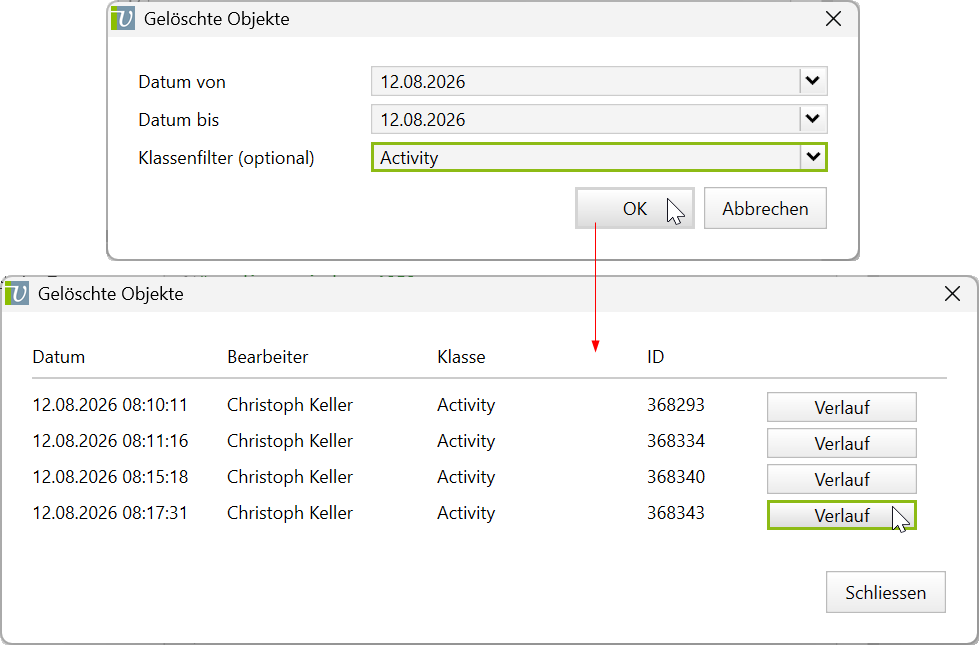
Ein weitere Funktion besteht darin, den Verlauf von bereits gelöschten Objekten abzurufen. Die Funktion wird direkt im Script ausgeführt. Dieses befindet sich in Einstellungen > Berichte & Scripts > Scripts und heisst Gelöschte Objekte in AuditTrail durchsuchen. Klicken Sie nun auf den Button Ausführen....
Im ersten Schritt grenzen Sie die Zeit ein und wählen die entsprechende/n Klasse/n aus. Im nächsten Schritt klicken Sie auf Verlauf, dann erscheint dasselbe Fenster wie im Abschnitt zuvor. Im Unterschied dazu können Sie hier bei mehreren Verläufen in der Liste hin- und her wechseln.
Hinweis: Bei einer längeren Zeitspanne kann es zu einer mehrminütigen Wartezeit kommen, bis die vollständige Liste geladen ist.
Wichtige Hinweise vor dem Import des Config Sets finden Sie im Artikel Wissenswertes zu den Zusatzfunktionen. Config Sets verändern Daten in Vertec, wodurch bestehende Daten überschrieben werden können.
Den genauen Importvorgang finden Sie im Artikel über die Config Sets.
Laden Sie die Zusatzfunktion mit nachfolgendem Download Link herunter:
| Version Requirement | Download |
|---|---|
| 6.8.0.20 | ConfigSet_AuditTrailObjectHistory.xml |