
So binden Sie den Vertec MCP Server an Microsoft Copilot an
 Cloud Abo
 On-Premises
Führen Sie folgende Schritte durch, um Ihren Vertec MCP Server an Microsoft Copilot anzubinden.
Um die Anbindung durchführen zu können, muss ein Microsoft Dataverse bestehen. Dieses wird im Power Platform Admin Center bereit gestellt.
Melden Sie sich dann in Ihrem Microsoft Copilot Studio an.
Klicken Sie auf die Kachel Agent. Oben rechts klicken Sie auf Tools > Hinzufügen > MCP-Server. Es erscheint folgender Dialog:
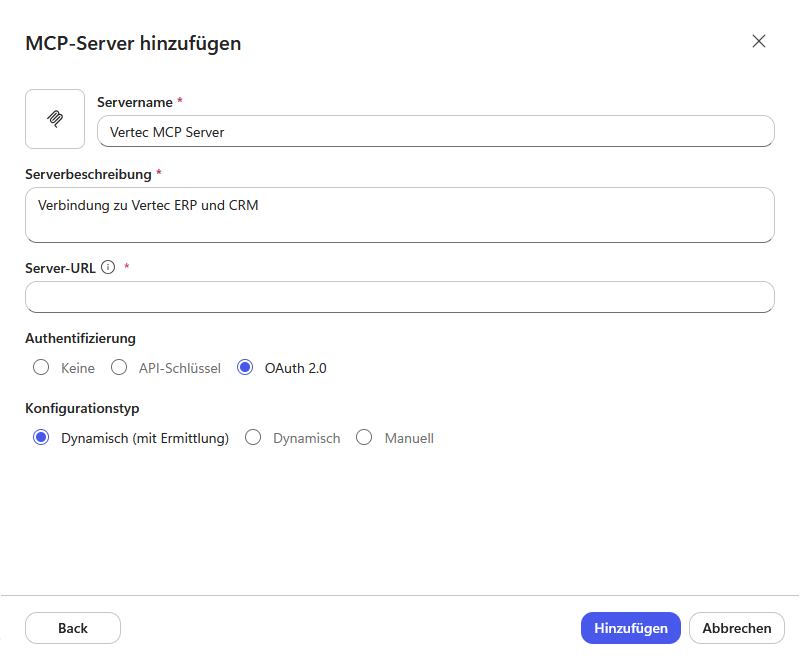
Geben Sie hier Ihre Daten ein:
Klicken Sie auf Hinzufügen.
Es kommt das Vertec Anmeldefenster. Hier kann die Callback URL ausgelesen werden. Diese muss in den Vertec Systemeinstellungen bei OAuth2 Client Redirect URL eingetragen werden.
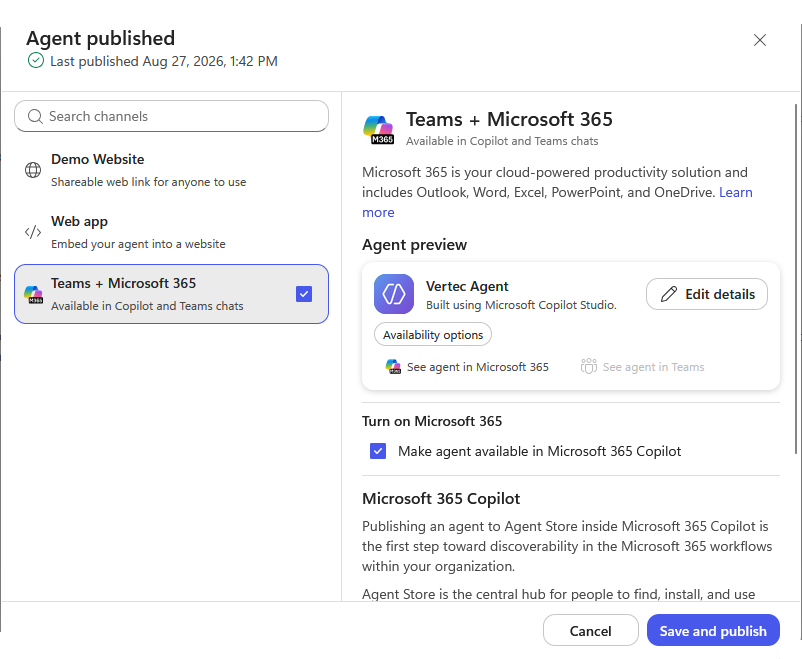
Danach muss der Agent gespeichert und publiziert werden:
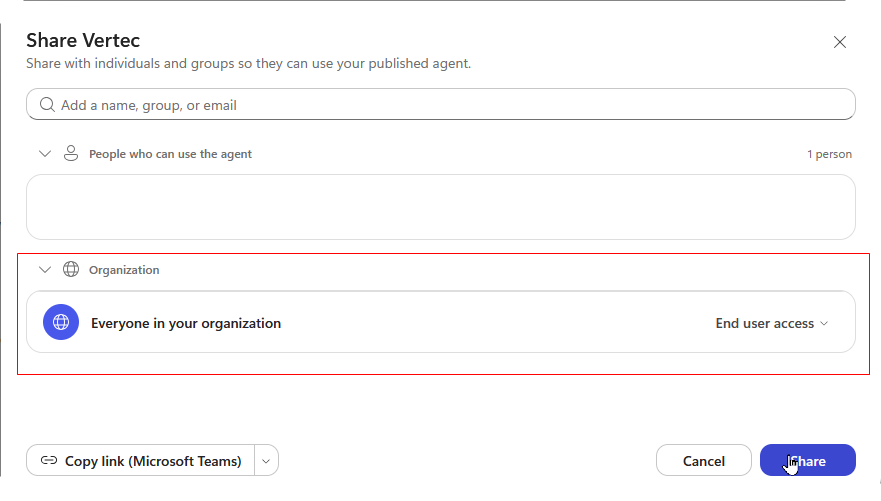
Danach kann der Vertec MCP Server im Copilot Chat angesprochen werden.