
Zeitabhängige Zuschläge
Mit dieser Zusatzfunktion erfassen Sie Ihre Leistungen, wobei die Sonderarbeitszeiten wie die Schicht-, Nacht-, Wochenend- oder Feiertagsarbeit berücksichtigt werden und der Zuschlag automatisch berechnet wird.
Betriebsart
 Cloud Abo
 On-Premises
Module
Leistungs- und Spesenerfassung
Diese Zusatzfunktion richtet sich an Unternehmen, die ihre Leistungen ausserhalb der regulären Arbeitszeit vereinfacht festhalten möchten und bei denen die Zuschläge automatisch berechnet werden sollen. Vertec liefert bereits drei integrierte zeitabhängige Zuschläge mit. Dennoch steht es Ihnen frei, diese nach Ihren betrieblichen Vorgaben anzupassen order neue zu erstellen.
Diese Anleitung beschreibt die mitgelieferten Zuschlagsregeln und führt auch die dazugehörigen Beispiele auf.
Bei dieser Anwendung handelt es sich um eine Zusatzfunktion. Das entsprechende Config Set finden Sie hier.
Anwendung
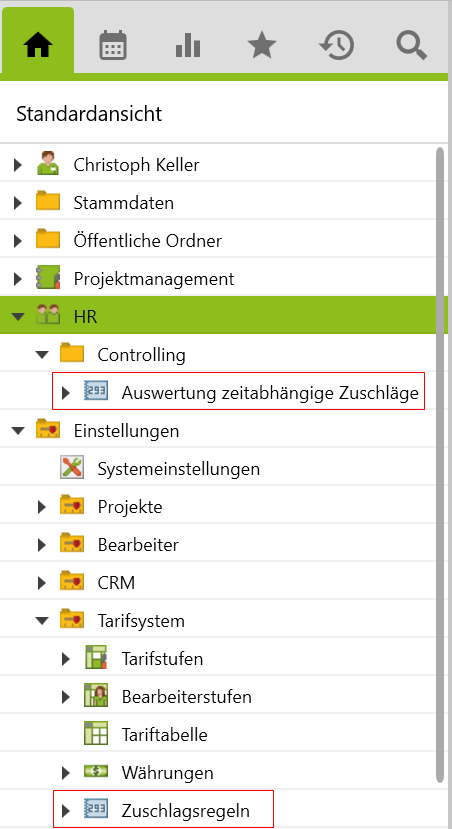
Nach dem Import des Config Sets werden zwei Ordner erstellt: Einmal der Stammordner HR mit dem Ordner Auswertung zeitabhängige Zuschläge, der eine Übersicht aller ausgeführten Zuschläge darstellt. Sowie unter Einstellungen > Tarifsystem der Ordner Zuschlagsregeln, in dem die Zuschlagregeln definiert werden können.
Zuschlagsregeln definieren
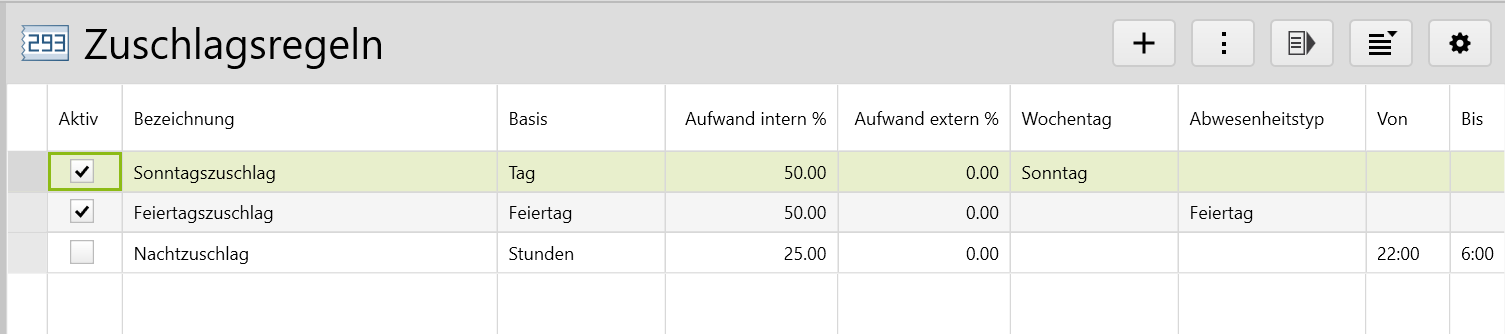
Mit dem Import dieser Zusatzfunktion werden von Vertec drei vordefinierte Zuschlagsregeln bereitgestellt. Diese können nach individuellen Vorgaben des Betriebs angepasst respektive auch per Rechtsklick oder über das Menü-Button Neuer Eintrag neue erstellt werden. Nur die Benutzergruppe Administratoren kann Zuschlagsregeln definieren.
Die vordefinierten Zuschlagsregeln umfassen den Sonntags-, Feiertags- und Nachtzuschlag. Diese werden inaktiv ausgeliefert und müssen für die Verwendung manuell aktiviert werden.
Grundsätzlich gelten die Zuschlagsregeln nur für neu erfasste Leistungen. Wenn jedoch die Zuschlagsregel nach der Leistungserfassung angepasst/gelöscht wird, dann wird die betroffene Leistung nicht automatisch aktualisiert. Die betroffene Leistung muss manuell angeglichen werden, indem die Zeitangabe (Aufwand oder Von und Bis Feldern) kurz überschrieben und dann darin erneut die ursprüngliche Zeit eingetragen wird (siehe auch unteren Abschnitt Beispiel mit Nachtzuschlag). Damit wird die Berechnung erneut ausgelöst und die geänderte Zuschlagsregel wird angewendet.
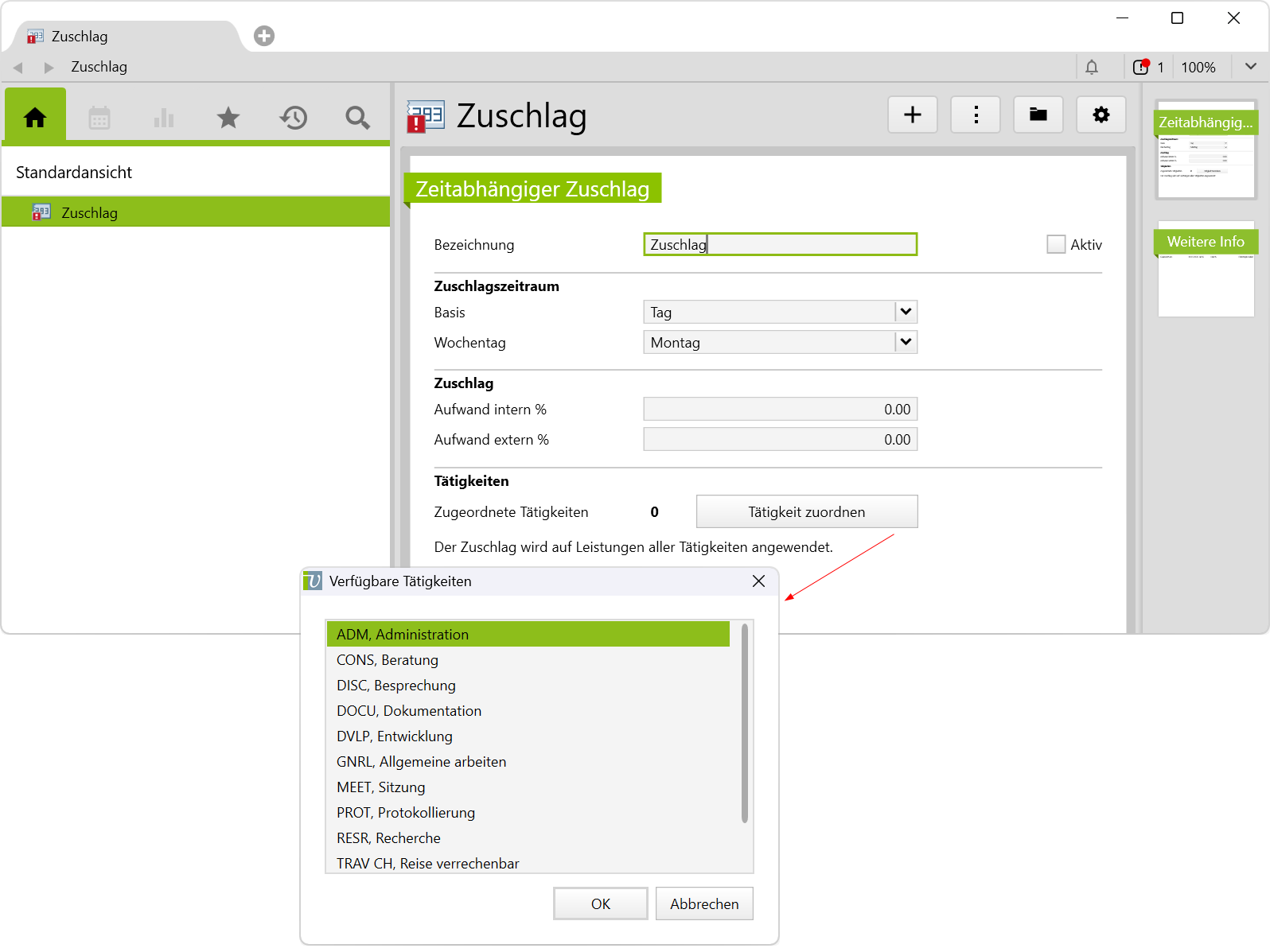
Im folgenden Bild ist die Einzelansicht eines neu erstellten Zuschlags dargestellt und in der Tabelle danach ist der Inhalt beschrieben.
| Element | Beschreibung |
|---|---|
Bezeichnung |
Hier wird der Name des Zuschlags eingegeben. Der Name erscheint wiederum als Beschreibungstext bei der Leistungserfassung. Damit der Name für die erstellten Zuschläge ebenfalls in anderen Sprachen bei der Leistungserfassung angezeigt wird, sollte dazu ein Eintrag in den Übersetzungen erstellt werden. Anschliessend ändern Sie die Sprache im Projekt, für die Sie die Leistung erfassen möchten. |
Aktiv |
Hier muss die Zuschlagsregel aktiviert werden, damit sie bei der Leistungserfassung ausgeführt werden kann. |
Zuschlagszeitraum |
Hier stehen drei Zuschlagstypen für die Basis zur Auswahl:  Basis:
Hinweis: Wenn Feiertage an Sonntagen fallen, dann wird Zuschlagsregel mit der Basis 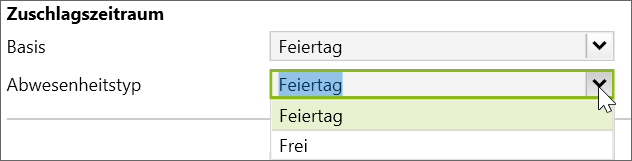 Basis: Hinweis: Die Feiertage im System sollten den Feiertagen dieser Zuschlagsregel entsprechen. Ansonsten wird diese bei der Leistungserfassung nicht berücksichtigt.
 Basis: Hinweis: Pausen werden nur dann berücksichtigt, wenn sie auch im Zuschlagszeitraum liegen. |
Zuschlag
|
|
Tätigkeiten |
Mit dem Button Wenn keine Tätigkeiten zugeordnet werden, dann gilt die Zuschlagsregel für alle Leistungen. |
Zuschläge bei Phasenzuordnung
Wenn Betriebe mit festen Phasenzuordnungen arbeiten, wobei die Leistungen nur mit zugeordneten Tätigkeiten erfasst werden sollen, dann ist Folgendes zu beachten:
- Die Tätigkeit für die Zuschläge muss aktiviert werden. Gehen Sie unter Einstellungen > Projekte > Tätigkeiten und dann diejenige mit dem Code
SUPPLEMENTauswählen und aktivieren. - Ordnen Sie nun die Tätigkeit
SUPPLEMENTder entsprechenden Projektphase zu (siehe dazu Abschnitt Zuordnungen vornehmen).
Wenn diese Schritte nicht vorgenommen werden, dann werden die Zuschläge nicht berücksichtigt, auch wenn sie aktiv sind.
Hinweis: Die Tätigkeit SUPPLEMENT deaktiviert sich nach der Zuordnung von selbst, aber das hat keinen Einfluss auf die Leistungserfassung.
Beispiel mit Nachtzuschlag
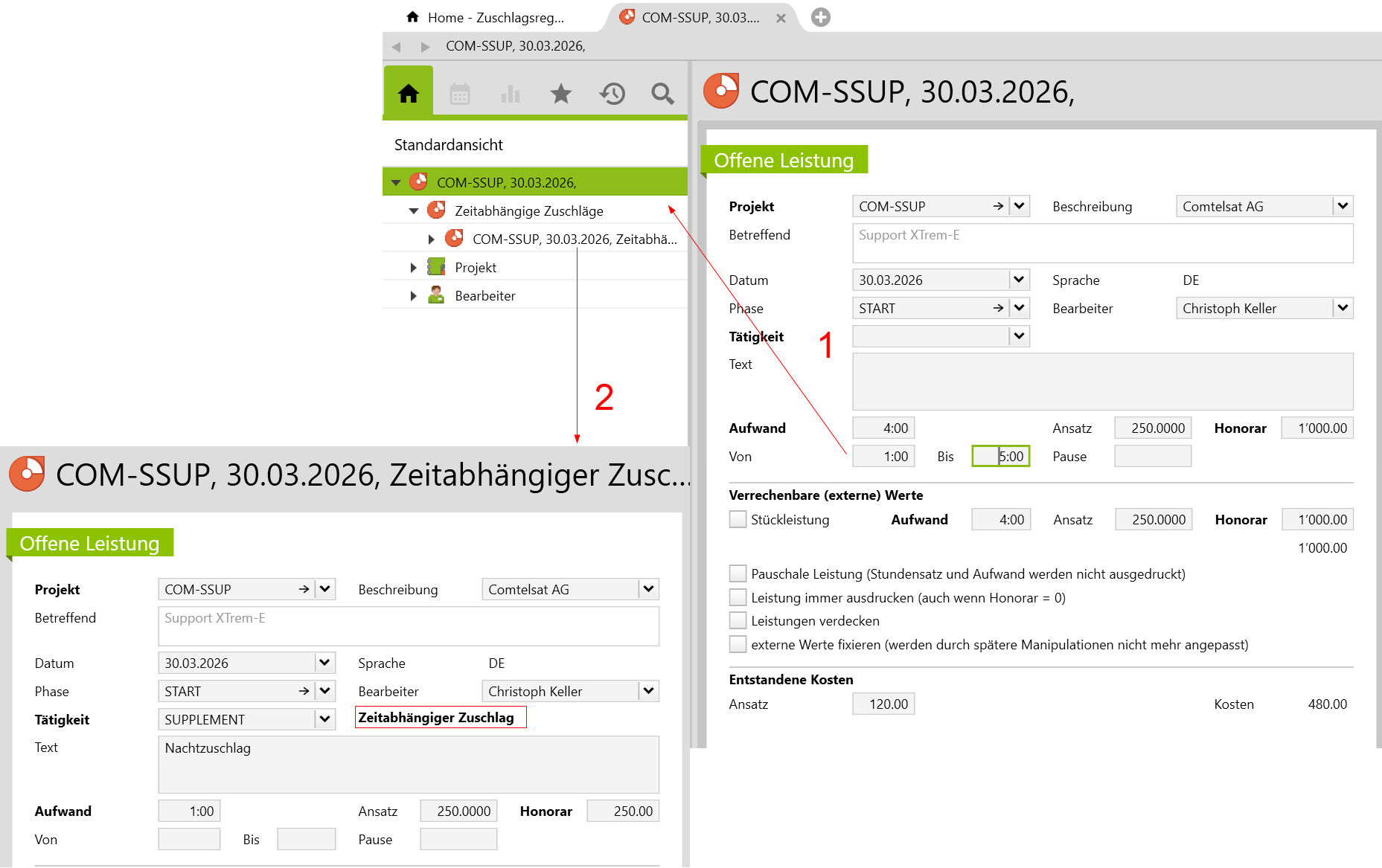
Im folgenden Anwendungsbeispiel ist ein Leistungsaufwand von 01:00 bis 05:00 Uhr eingetragen. Für den Nachtzuschlag sollen 25 % intern auf der Leistung einberechnet werden.
1. Geben Sie den Leistungsaufwand in den Feldern Von und Bis ein.
- Danach wird die Leistung mit dem Zuschlag direkt nach der Hauptleistung erstellt.
2. Klicken Sie die Zuschlagsleistung an.
- Hier sehen Sie den berechneten prozentualen Anteil, der 25 % der Leistung ausmacht. Also ergibt 25 % von vier Stunden einen Nachtzuschlag von einer Stunde. Die Leistung wird auch mit dem Hinweis
Zeitabhängiger Zuschlagmarkiert.
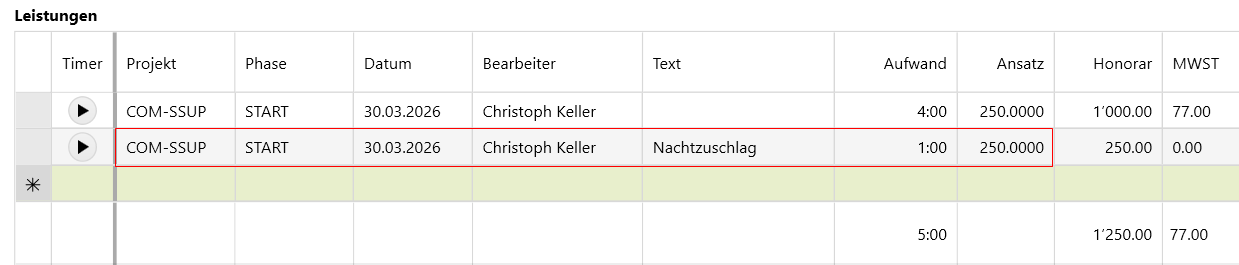
Wenn Sie weiter auf die Gesamtansicht der Leistungen gehen, dann sehen Sie die erfasste Hauptleistung mit der Zuschlagsleistung:
Hinweise:
- Die Benutzergruppe Projektsupervisoren kann den Beschreibungstext von allen Zuschlagsregeln direkt bei der Leistungserfassung anpassen.
-
Die Benutzergruppe Projektleiter kann den Beschreibungstext der Zuschlagsregeln direkt bei der Leistungserfassung anpassen, sofern die eigenen Projekte betroffen sind.
Beispiel mit mehreren Zuschlagsregeln
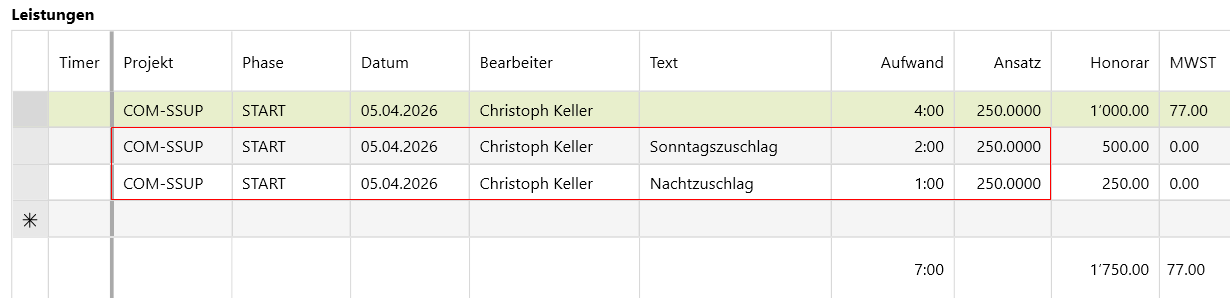
Es ist möglich, dass mehrere Zuschlagsregeln an einem Tag berücksichtigt werden sollen. In diesem Beispiel hat ein Mitarbeiter am Sonntag nachtsüber gearbeitet. Hierfür kommen die vordefinierten Sonntags- und Nachtzuschläge zum Zuge. Für die Nachtzuschlagsregel sind wieder 25 % intern und für die Sonntagszuschlagsregel intern 50 % erfasst.
Sofern beide Zuschlagsregeln aktiviert sind, geben Sie wie zuvor beschrieben den Leistungsaufwand ein (hier vier Stunden). Dadurch werden beide Zuschläge einberechnet und für jeden Zuschlag wird entsprechend je eine Zeile automatisch erstellt.
In der Gesamtansicht der Leistungen sieht es folgendermassen aus:
- Für den Nachtzuschlag ergibt 25 % von vier Stunden: 1 Stunde
- Für den Sonntagszuschlag ergibt 50 % von vier Stunden: 2 Stunden
Zeitabhängige Zuschläge einsehen
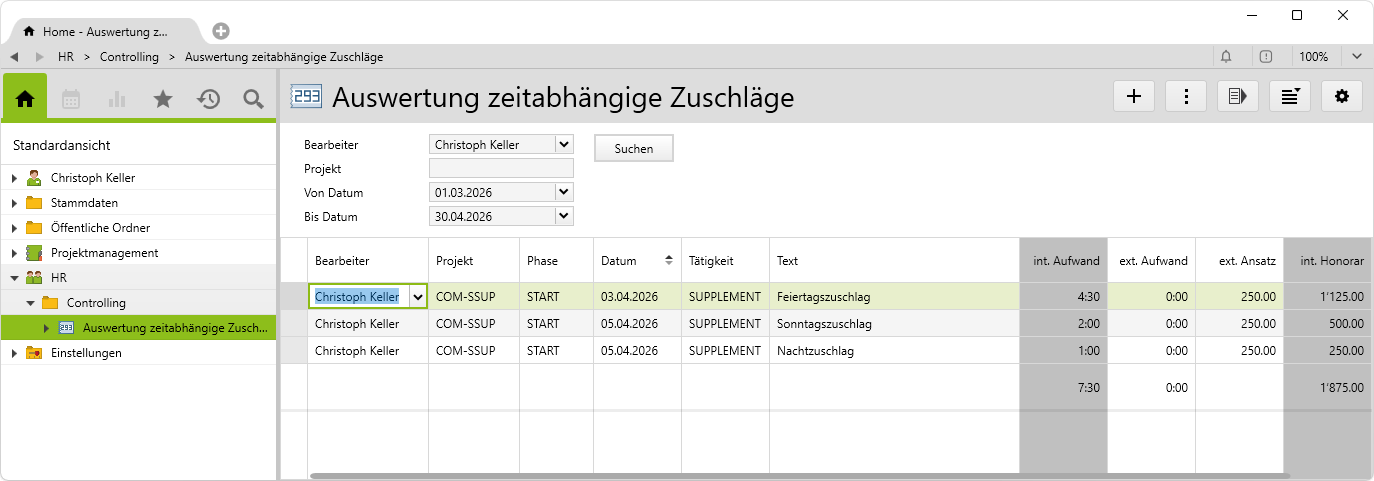
Alle erfassten Zuschläge können Sie im Ordner Auswertung zeitabhängige Zuschläge im HR-Stammordner einsehen. Sie können nach Bearbeiter, Projekt sowie Start- und Enddatum gefiltert werden.
Anforderungen und Download
- Das Modul Leistungs- und Spesenerfassung muss lizenziert sein.
Wichtige Hinweise vor dem Import des Config Sets finden Sie im Artikel Wissenswertes zu den Zusatzfunktionen. Config Sets verändern Daten in Vertec, wodurch bestehende Daten überschrieben werden können.
Den genauen Importvorgang finden Sie im Artikel über die Config Sets.
Laden Sie die Zusatzfunktion mit nachfolgendem Download Link herunter:
| Version Requirement | Download |
|---|---|
| 6.8.0.1 | ConfigSet_PremiumTimeAllowances.xml |