
Bexio Web Debitoren Schnittstelle
 Cloud Abo
 On-Premises
Die Bexio Web Debitoren Schnittstelle erlaubt das Buchen und Stornieren von Rechnungen, das Übertragen von Adressen sowie den Zahlungsabgleich mit der Bexio Online Buchhaltung.
Navigieren Sie in Vertec zum Ordner Einstellungen > Schnittstellen > Extensions und öffnen Sie die Bexio Web Debitoren Schnittstelle. Klicken Sie auf Installieren.
Einige Systemeinstellungen werden für alle Debitorschnittstellen installiert. Diese sind im Artikel Systemeinstellungen > Buchhaltung aufgelistet.
Folgende Systemeinstellungen sind spezifisch für die Bexio Web Debitoren Schnittstelle:
Bexio Access TokenNur vorhanden, falls die Bexio Schnittstelle in Vertec bereits vor 6.8.0.18 in Betrieb war. Ab Vertec 6.8.0.18 wird diese Einstellung nicht mehr berücksichtigt. Ist hier ein API Token eingetragen, fügen Sie es entweder in die neue Systemeinstellung Bexio Personal Access Token ein und entfernen Sie es aus diesem Feld, oder stellen Sie die Anmeldung auf OAuth um (siehe Bexio PAT Anmeldung verwenden). PropertyName: |
Bexio Application IDAb Vertec 6.8.0.18 für die Anmeldung von Vertec an Bexio via OAuth. Bei der Registrierung von Vertec als App bei Bexio erhalten Sie in Bexio eine Client ID für die Vertec App. Fügen Sie diese hier ein. PropertyName: |
Bexio Application SecretAb Vertec 6.8.0.18 für die Anmeldung von Vertec an Bexio via OAuth. Bei der Registrierung von Vertec als App bei Bexio erhalten Sie in Bexio ein Client Secret für die Vertec App. Fügen Sie dieses hier ein. PropertyName: |
Bexio PAT Anmeldung verwendenAb Vertec 6.8.0.18. Steuert die Art der Anmeldung an Bexio:
PropertyName: |
Bexio Personal Access TokenAb Vertec 6.8.0.18. Im Falle der Authentisierung via OAuth (empfohlen) kann dieses Feld leer gelassen werden. Falls die Authentisierung via Token erfolgt, muss hier das Bexio API Token eingefügt werden. Dieses kann unter developer.bexio.com/pat generiert werden. Dies muss alle 6 Monate erfolgen, da Bexio API Tokens nur für diese Dauer gültig sind. Danach muss ein neues Token generiert und hier eingetragen werden. Die Anmeldung an Bexio erfolgt als Applikation, das heisst, alle Benutzer haben beim Buchen die gleichen Berechtigungen, und es wird immer dasselbe Access Token verwendet. PropertyName: |
Bexio Stornomethode
PropertyName: |
Bexio URL für WebserviceGeben Sie hier die URL zum Bexio Webservice ein, normalerweise PropertyName: |
VorschusskontoGeben Sie hier das Vorschusskonto an, welches Sie in Bexio angelegt haben. PropertyName: |
Bei den MwSt-Typen muss der entsprechende Code aus Bexio hinterlegt werden, z.B. UN81:

Die in Vertec hinterlegten Zahlungskonditionen führen zu einem Fälligkeitsdatum auf der Rechnung. Dieses Fälligkeitsdatum wird beim Buchen nach Bexio übertragen.
Personenkonto-Nummern für Bexio befinden sich in Vertec auf der Adresse (Kunde des Projekts) unter Vorgaben.
Gibt es die Adresse in Bexio bereits, tragen Sie hier die entsprechende PK-Nummer ein. Beim Buchen werden die Adressdaten jeweils aktualisiert.
Gibt es die Adresse in Bexio noch nicht, wird sie beim Buchen automatisch erzeugt und die PK-Nummer auf der Adresse in Vertec eingetragen.
Es werden nur die PK-Nummern auf den Adressen berücksichtigt. Allfällige Übersteuerungen auf Projekten werden ignoriert.
Die Vertec Bexio Web Debitoren Schnittstelle ist multimandantenfähig.
Um in mehrere Mandanten zu buchen, erstellen Sie pro zusätzlichen Mandanten einen Projekttyp in Vertec.
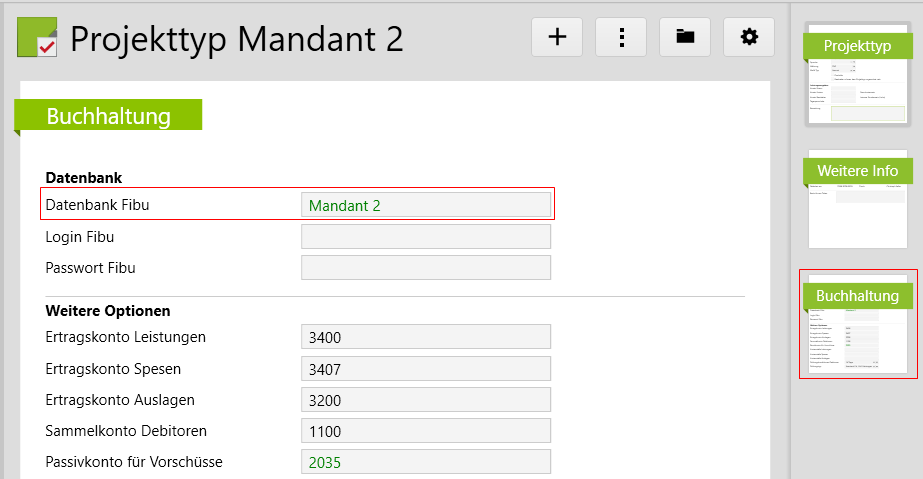
Falls die Anmeldung an Bexio via OAuth erfolgt (siehe Bexio PAT Anmeldung verwenden), tragen Sie pro Projekttyp den Mandanten-/Firmennamen auf der Seite Buchhaltung unter Datenbank Fibu ein:
Falls die Anmeldung an Bexio via Personal Access Token erfolgt (siehe Bexio PAT Anmeldung verwenden), tragen Sie pro Projekttyp das Personal Access Token auf der Seite Weitere Info unter Bexio Access Token ein:

Achten Sie darauf, dass die Konti auf der Seite Buchhaltung korrekt hinterlegt sind.
Alle Projekte, die diesem Projekttyp zugeordnet sind, werden in diesen Mandanten gebucht.
Hinweis: Da sich die Personenkonto-Nummer auf der Adresse befindet (siehe nächsten Abschnitt), müssen alle Projekte eines Kunden in denselben Mandanten gebucht werden.
Soll die Anmeldung an Bexio via OAuth erfolgen (ab Vertec 6.8.0.18, empfohlen), dann muss Vertec als App bei Bexio registriert werden.
Unter idp.bexio.com fügen Sie unter Meine Apps eine neue App hinzu.
https://mycompany.vertec-cloud.com/callback, z.B. https://mycompany.vertec-cloud.com/callback.Im gleichen Fenster erhalten Sie daraufhin eine Client ID und ein Client Secret. Diese fügen Sie in den Vertec Systemeinstellungen ein.
Damit Vertec die Rechnungsnummer in Bexio schreiben kann, muss unter Einstellungen > Alle Einstellungen > Funktionen und Module > Rechnung das Häkchen bei Nummer automatisch vergeben entfernt werden:

In Bexio können Rechnungspositionen nicht auf Aktiv- oder Passiv-Konti gebucht werden. Um dieses Problem zu umgehen, wird ein Vorschusskonto als Ertrags- oder Aufwandskonto definiert:

Damit Rechnungen gebucht werden können, müssen sie in Vertec verrechnet sein.
Das Verrechnen und Verbuchen kann in einem Schritt erfolgen, wenn die Systemeinstellung Beleg direkt buchen (Systemeinstellungen > Buchhaltung) auf Ja eingestellt wird.
Das Buchen erfolgt auf einer einzelnen Rechnung oder einer Liste von Rechnungen via Menü Aktionen oder Rechtsklick > Buchen.
Auf einzelnen Rechnungen kann der Buchungsvorgang auch über den Button Stornieren auf der Seite Buchhaltung angestossen werden.
Beim Buchen werden die Adressen bzw. Adressänderungen übertragen (siehe Abschnitt Personenkonti).
Als Rechnungsnummer wird die Rechnungsnummer aus Vertec übertragen (siehe Abschnitt
Automatische Rechnungsnummer ausschalten).
Damit Rechnungen storniert werden können, müssen sie bereits gebucht sein.
Das Stornieren erfolgt auf einer einzelnen Rechnung oder einer Liste von Rechnungen via Menü Aktionen oder Rechtsklick > Stornieren.
Auf einzelnen Rechnungen kann der Buchungsvorgang auch über den Button Stornieren auf der Seite Buchhaltung angestossen werden.
Je nach eingestellter Stornomethode wird die Rechnung in Bexio dabei auf cancelled gesetzt oder aus der Rechnungsliste entfernt (siehe Methodenbeschreibung).
Der Zahlungsabgleich erfolgt wie im Artikel Zahlungsabgleich mit Vertec beschrieben.