
Zeigen Sie Ihre Ferien in Tagen an.
 Cloud Abo
 On-Premises
In Vertec werden die Ferien standardmässig stundengenau berechnet und ausgewiesen. Mit dieser Zusatzfunktion werden die Werte zusätzlich in Tagen angezeigt. Ob das Arbeitspensum 100%, 80% oder 50% beträgt: dieses Feature ermöglicht den Ferienanspruch sowie Feriensaldo in Abstimmung mit dem Beschäftigungsgrad tagweise darzustellen.
Bei dieser Anwendung handelt es sich um eine Zusatzfunktion. Das entsprechende Config Set finden Sie hier.
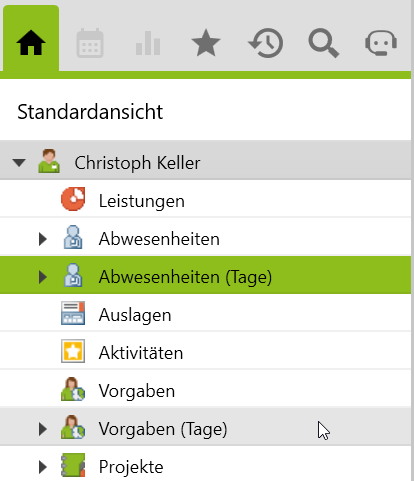
Nach dem Import des Config Sets werden zwei Ordner erstellt: Abwesenheiten (Tage) und Vorgaben (Tage). Diese werden direkt jeweils unter den bestehenden Standardordnern Abwesenheiten und Vorgaben im Benutzer angelegt. Funktional orientieren sich die neuen Ordner an der Standardfunktion. Die Erweiterung besteht darin, dass in den Ordnern Abwesenheiten (Tage) und Vorgaben (Tage) der Ferienanspruch sowie der Feriensaldo zusätzlich in Tagen angezeigt wird.
Die Wrapper-Link-Typen zu den Standardordnern Abwesenheiten und Vorgaben können dementsprechend deaktivert und stattdessen nur diejenigen zu Abwesenheiten (Tage) und Vorgaben (Tage) aktiviert werden.
In diesem Artikel werden drei Fälle dargestellt, in denen beschrieben wird, wie die Ferientage entsprechend dem Vollzeit- und Teilzeitpensum angerechnet werden.
Vorgaben können sowohl über Benutzergruppen als auch direkt auf dem Bearbeiter definiert werden. Die Vorgaben in den Benutzergruppen werden automatisch auch bei den Bearbeitern angezeigt, solange sie der jeweiligen Benutzergruppe zugehören (nicht umgekehrt). Wir empfehlen Ihnen jedoch, mit dieser Zusatzfunktion die Vorgaben im neuen Ordner zu erstellen. Siehe dazu bei Bedarf den KB Artikel Bearbeitervorgaben.
Für alle nachfolgenden Fälle gehen wir von einem jährlichen Ferienanspruch von 25 Tagen aus, was bei einer Arbeitszeit von 8 h pro Tag insgesamt 200 Stunden entspricht.
Nachdem die Ferien eingetragen wurden, klicken Sie das Info-Icon einer beliebigen Zeile an, um das Fenster mit dem aktuellen Feriensaldo zu öffnen oder klicken Sie per Rechtsklick auf den Benutzer die Funktion Feriensaldo anzeigen an.
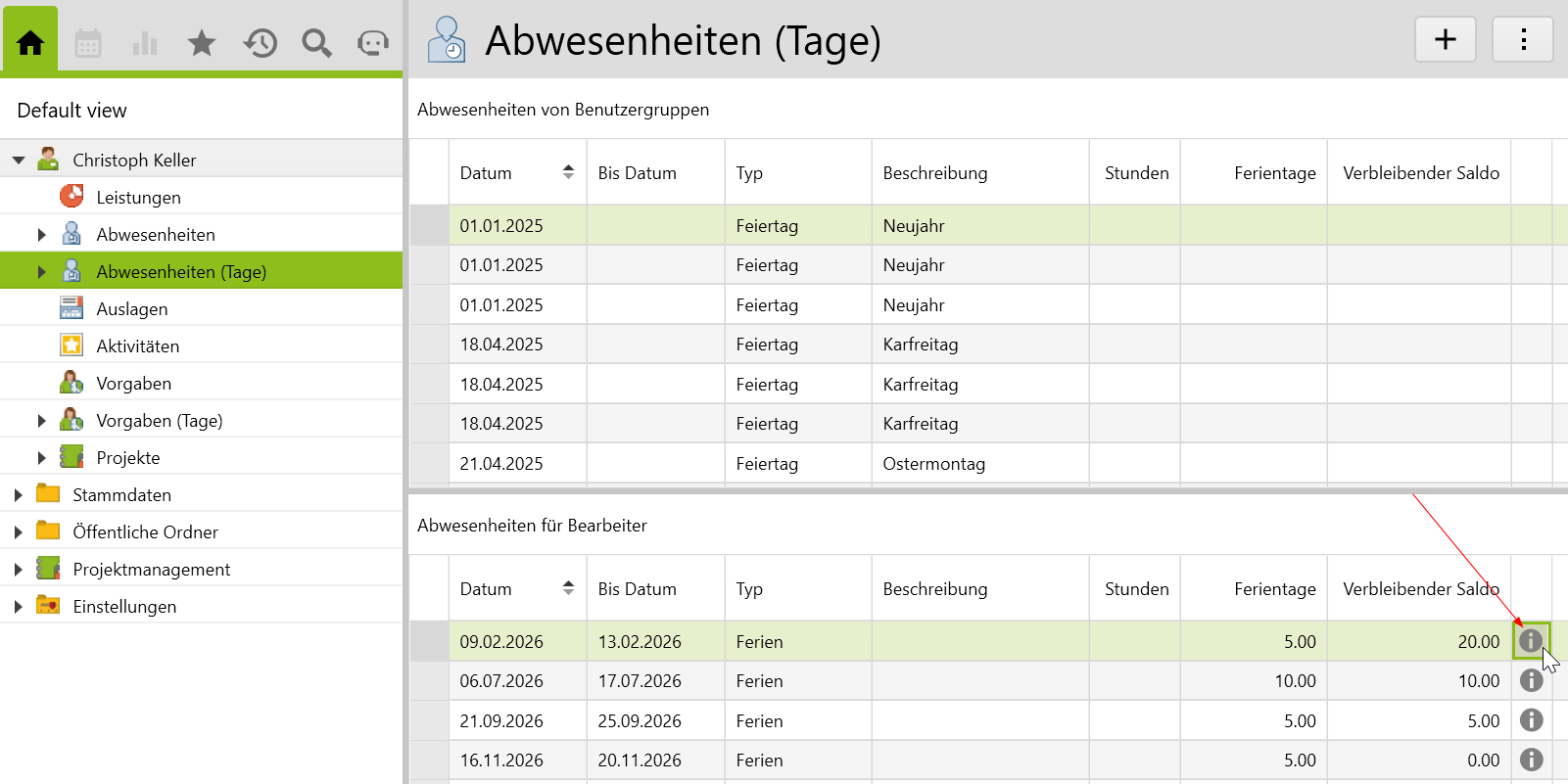
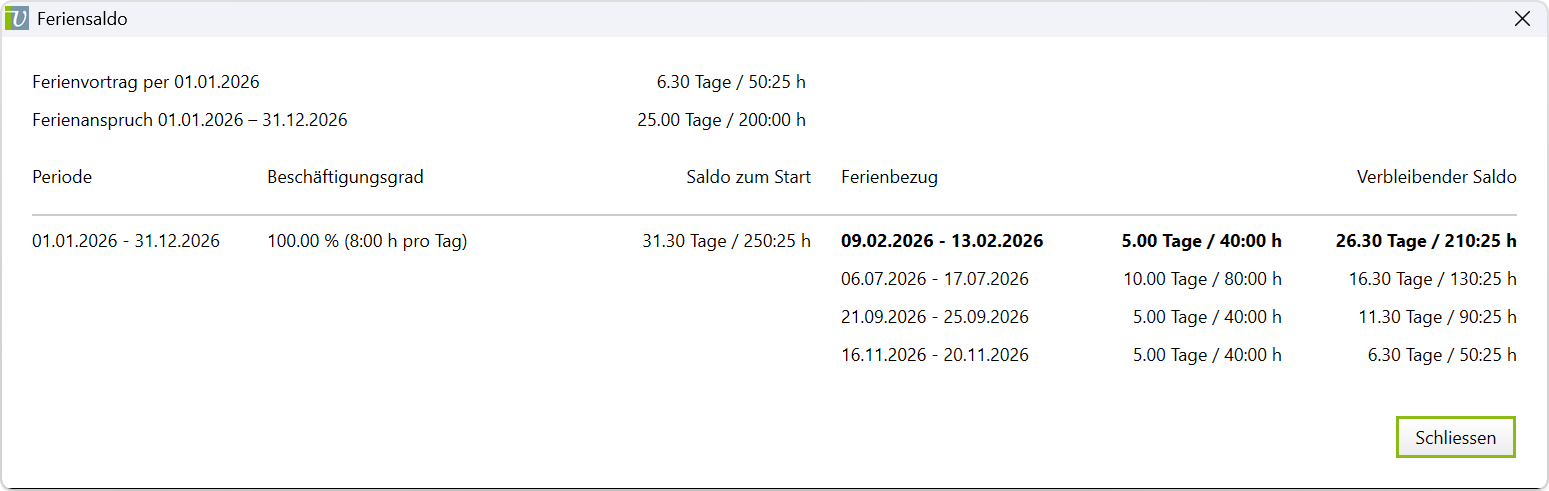
In diesem Fall arbeitet der Mitarbeiter das ganze Jahr über zu 100% mit einer Arbeitszeit von 8 h/Tag.
Die Daten in den Spalten Ferienbezug bis Verbleibender Saldo werden hervorgehoben, abhängig davon, welcher Ferien-Eintrag zuvor mittels Info-Icon ausgewählt wurde. In der Tabelle danach ist der Inhalt beschrieben.
Ferienvortrag |
Die verbliebenen Ferientage aus dem Vorjahr. Diese werden bei der Berechnung auch berücksichtigt gemäss Spalte Saldo zum Start (siehe auch Ferienvortrag). |
Ferienanspruch |
Der jährliche Ferienanspruch.
|
Periode |
Der erfasste Zeitraum, in dem sämtliche Einträge bzgl. Beschäftigungsgrad, Ferienbezug sowie Feriensaldo gespeichert werden. |
Beschäftigungsgrad |
Der Beschäftigungsgrad in Prozent wird angezeigt, der in der Vorgabe definiert wurde. Beim Teilzeitpensum wird zwischen reduzierten Arbeitsstunden pro Tag und reduzierter Anzahl Arbeitstage pro Woche in Klammern unterschieden. Beachten Sie dazu die nächsten beiden Fälle. |
Saldo zum Start |
Der neu gesetzte Feriensaldo nach dem Ferienbezug.
|
Ferienbezug |
Die angegebenen Feriendaten und die Anzahl Tage sowie die entsprechenden Stunden des Ferienbezugs. |
Verbleibender Saldo |
Der berechnete Feriensaldo nach dem Ferienbezug. |
In diesem Fall arbeitet der Mitarbeiter in einer bestimmten Periode zu 60% im Jahr. Die Vorgabe wurde mit einer reduzierten Arbeitszeit von 4 h 48 min pro Tag in der Woche gleichmässig verteilt definiert.
Wenn Sie wieder das Fenster Feriensaldo öffnen und darin zuvor auf den Button links Details anzeigen klicken, wird folgendes angezeigt: Die Tabelle wird um eine Spalte Ferienanspruch in Periode erweitert. Diese gibt Aufschluss darüber, wie viele Ferientage dem Mitarbeiter in dieser Periode zum bestimmten Beschäftigungsgrad zugute hat.
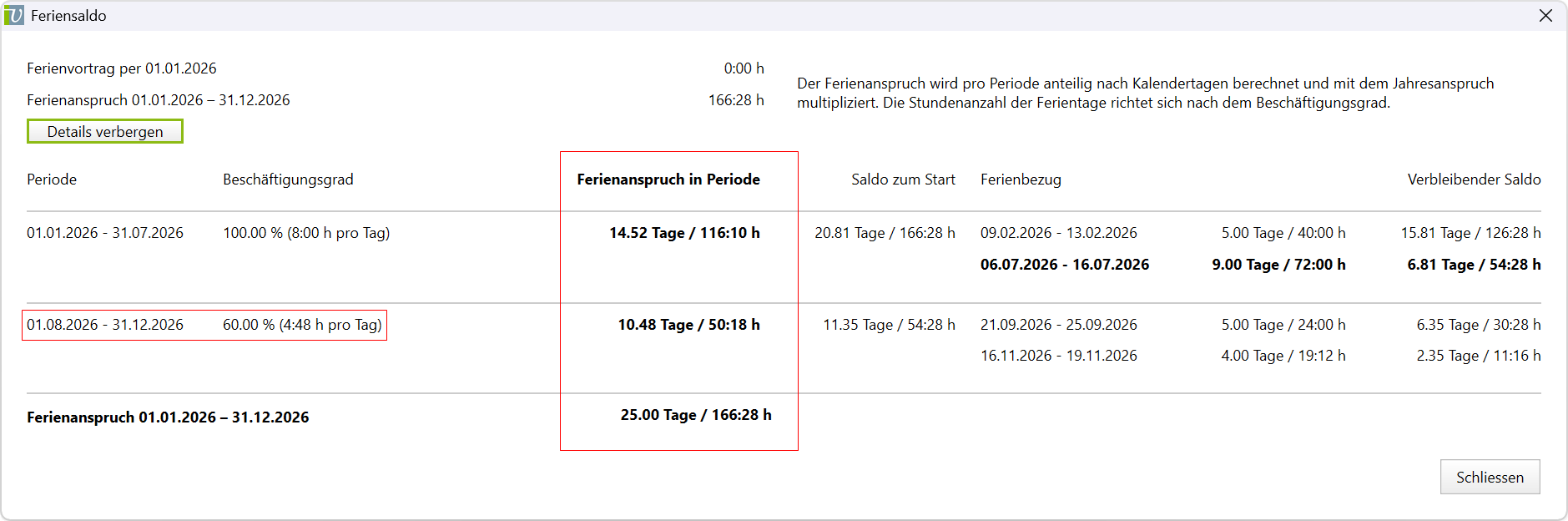
Anzahl Tage der Periode/Jahrestage * Ferienanspruch (jährlich) = Ferienanspruch in der Periode| Periode | Berechnung |
| 01.01.2026 - 31.07.2026 | 212/365 * 25 = 14.52 Tage (*8 h = 116:10 h Ferienanspruch in Std.) |
| 01.08.2026 - 31.12.2026 |
Hinweis: |
In diesem Fall arbeitet der Mitarbeiter in einer bestimmten Periode zu 90% im Jahr. Die Vorgabe wurde mit einer fixen Anzahl an 4.5 Arbeitstagen mit einer Arbeitszeit von 8 h/Tag definiert.
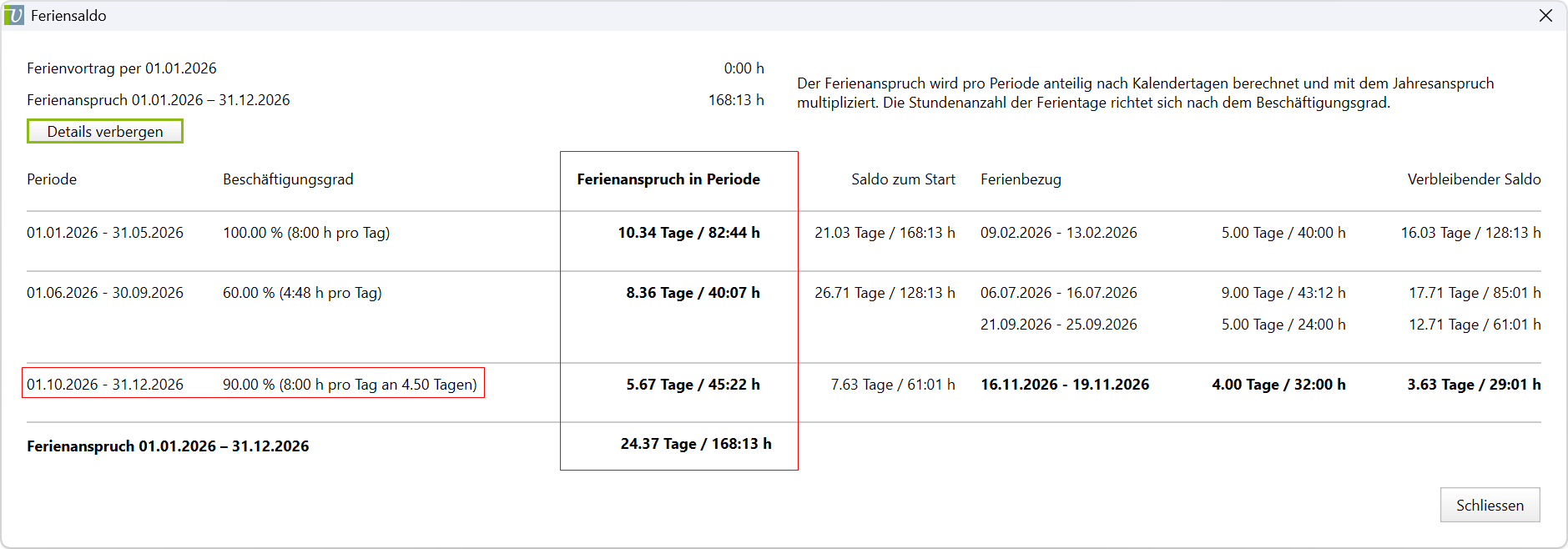
Für das Beispiel mit Beschäftigungsgrad 90% muss die fixe Anzahl an Arbeitstagen integriert werden:
Anzahl Tage der Periode/Jahrestage * Ferienanspruch (jährlich) * festgelegte Arbeitstage/Wochentage = Ferienanspruch in der Periode| Periode | Berechnung |
| 01.01.2026 - 31.05.2026 | 151/365 * 25 = 10.34 Tage (*8 h = 82:44 h Ferienanspruch in Std.) |
| 01.06.2026 - 30.09.2026 |
Hinweis: |
| 01.10.2026 - 31.12.2026 | 92/365*25*4.5/5 = 5.67 Tage (*8 h = 45:22 Ferienanspruch in Std.) |
Wichtige Hinweise vor dem Import des Config Sets finden Sie im Artikel Wissenswertes zu den Zusatzfunktionen. Config Sets verändern Daten in Vertec, wodurch bestehende Daten überschrieben werden können.
Den genauen Importvorgang finden Sie im Artikel über die Config Sets.
Laden Sie die Zusatzfunktion mit nachfolgendem Download Link herunter:
| Version Requirement | Download |
|---|---|
| 6.8.0.20 | ConfigSet_VacationBalanceInDays.xml |