
Systemeinstellungen, Section "Chat"
 Cloud Abo
 On-Premises
Mit der Vertec Version 6.8.0.19 wurde das Modul AI Know-how Management eingeführt. Durch die Lizenzierung des Moduls wird die Section Chat in den Systemeinstellungen freigeschaltet. Damit der AI Chatbot einsatzfähig ist, müssen bestimmte Einstellungen vorgenommen werden. Die Einrichtung erfolgt in Zusammenarbeit mit dem Projektleiter, da sie eigenständig nicht vollständig umgesetzt werden kann.
Weitere Informationen zur Implementierung und Anwendung des Moduls finden Sie im KB Artikel AI Chatbot im Einsatz.
Folgende Einstellungen sind standardmässig gesetzt und/oder können angepasst werden:
Aktivitätstypen für AI ExportDient dazu, nur Aktivitäten bestimmter Aktivitätstypen vom Vertec AI Chatbot berücksichtigen zu lassen. Ist dieses Feld leer (Standard), werden alle Aktivitätstypen berücksichtgt. Möchte man die Aktivitätstypen eingrenzen, können hier die Typen, die berücksichtigt werden sollen, eingegeben werden, durch Komma getrennt, z.B. : Kreditor, Rechnung, Offerte, Verkauf Es werden nur Aktivitäten exportiert, die mindestens ein Projekt oder eine Adresse zugewiesen haben. Aktivitäten mit einer zugewiesenen Rechnung werden ignoriert. PropertyName: |
Assistent PersonaHier kann die Persona des Vertec AI Chatbots zusätzlich definiert werden. In Squirro ist bereits im Hintergrund eine Persona hinterlegt. Zusätzlich besteht die Möglichkeit, in diesem Feld spezifischere Informationen dem Chatbot zu übergeben, um den Kontext genauer einzugrenzen. Beispielweise können folgende Punkte spezifiziert werden:
PropertyName: |
Chat aktivierenMit dieser Option kann das Symbol des AI Chatbots im Navigationsberich oberhalb der Baumstruktur ein- und ausgeblendet werden. 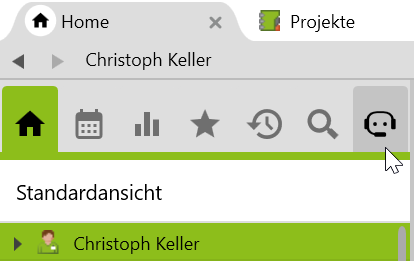 PropertyName: |
E-Mails exportierenBei dieser Option kann zwischen Standardmässig wird diese Einstellung mit PropertyName: |
LLM AnbieterHier geben Sie den LLM Anbieter ein. Aktuell funktioniert OpenAI am besten. Das Sprachmodell kann entweder direkt von OpenAI oder über Infomaniak gehostet werden. Weitere mögliche LLM Anbieter werden noch evaluiert. PropertyName: |
LLM API SchlüsselBei der Integration eines LLM Anbieters benötigen Sie für die Authentifizierung einen eindeutigen Code. PropertyName: |
LLM Basis URLHier wird die Hauptadresse des AI-Dienstes eingetragen. PropertyName: |
LLM NameHier wird die Modellversion des Sprachmodells eingetragen. PropertyName: |
Metadaten von Adressen und Projekten exportierenMit dieser Option wird definiert, ob Adressen und Projekte exportiert werden sollen. Siehe auch den KB Artikel AI Chatbot im Einsatz. PropertyName: |
Prompt AnweisungenHier können konkretere Angaben beschrieben werden, wie der AI Chatbot auf Prompts reagieren soll. PropertyName: |
Rechnungen exportierenIst diese Option aktiviert, werden die Rechnungsdaten an Squirro für die Indexierung übertragen. Siehe auch den KB Artikel AI Chatbot im Einsatz. PropertyName: |
SharePoint verwendenSquirro kann so konfiguriert werden, dass auch Daten aus SharePoint indiziert werden. Ist diese Option aktiviert, können diese Daten ebenfalls berücksichtigt werden. Welche Datenquelle verwendet wird, kann im Chatbot festgelegt werden (siehe Abschnitt Im Chatbot navigieren). PropertyName: |
Squirro AktualisierungstokenWird für Sie gemeinsam mit einem Vertec Projektleiter eingerichtet. PropertyName: |
Squirro Cluster URLWird für Sie gemeinsam mit einem Vertec Projektleiter eingerichtet. PropertyName: |
Squirro Mandanten IDWird für Sie gemeinsam mit einem Vertec Projektleiter eingerichtet. PropertyName: |
Squirro Projekt IDWird für Sie gemeinsam mit einem Vertec Projektleiter eingerichtet. PropertyName: |