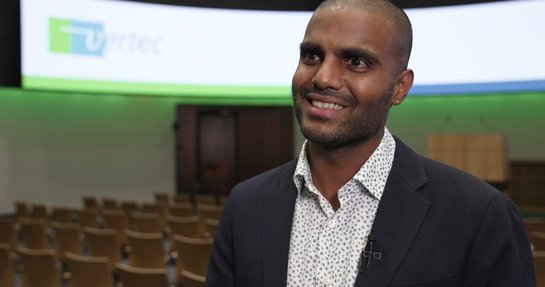
Webinar: Aktivitäten richtig verwenden
In diesem Webinar zeigt Patrick Ponto auf, wie man mit Aktivitäten arbeitet und welche Einstellungen dafür nötig sind. Themen:
- Kontakthistorien nutzen
- Dokumente ablegen
- E-Mails ablegen
- Einfache Workflows erstellen

Transkript
In unserem heutigen Webinar zeigen wir Ihnen, wie Sie mit Aktivitäten arbeiten und diese für verschiedene Dinge verwenden können. Hierzu rufen wir uns einmal eine Adresse auf, zum Beispiel die Exxo Services. Sie können mit Aktivitäten komplette Historien auf Kontakten oder auf Adressen darstellen. Wenn wir jetzt hier zum Beispiel mal eine Aktivität anlegen, dann sehen Sie hier verschiedene Felder, die Sie belegen können. Dann können Sie sagen, okay, von welchem Typ ist das? Ist das vielleicht eine Anfrage? Es kam vielleicht telefonisch.
Hier habe ich verschiedene Möglichkeiten, die Sie auch weiter erweitern können. Dann kann ich mir einen Termin festlegen, welches Ihre Wiedervorlage wäre, Ihre eigene Wieder-Vorlage. Das machen wir mal. Bis zum 31.1 soll etwas passieren. Sie können das noch priorisieren und können das auch noch anderen Personen zuordnen. Und hier habe ich vielleicht mir das selber zugeordnet, weil ich selber dafür zuständig bin. Sie können das noch einem Projekt oder einer Phase zuordnen. Haben hier die Firma schon hinterlegt und können hier einen Titel hinterlegen: "hat Anfrage zu Produkt AB".
Hier können Sie noch einen weiteren Text hinterlegen, um so weitere Informationen dort zu speichern und diese dann später auch nachvollziehen zu können. Wenn wir jetzt einmal diese wieder schliessen, diese Aktivität, dann sehen wir auf der Firma die Aktivitäten der ganzen Firma. Was dort aufgelaufen ist. Und hier clustern wir das vielleicht mal nach Anfrage, weil wir hatten jetzt eine Anfrage. Und hier sehen wir unsere Anfrage, die wir jetzt hinterlegt haben. Das können wir vielleicht nochmal nach Datum sortieren. Und sehen dann hier unten, okay, wann ist das passiert und bis zu welchem Termin soll das geschehen? Und hier können Sie das jetzt, ja, einem Projekt auch noch zuordnen.
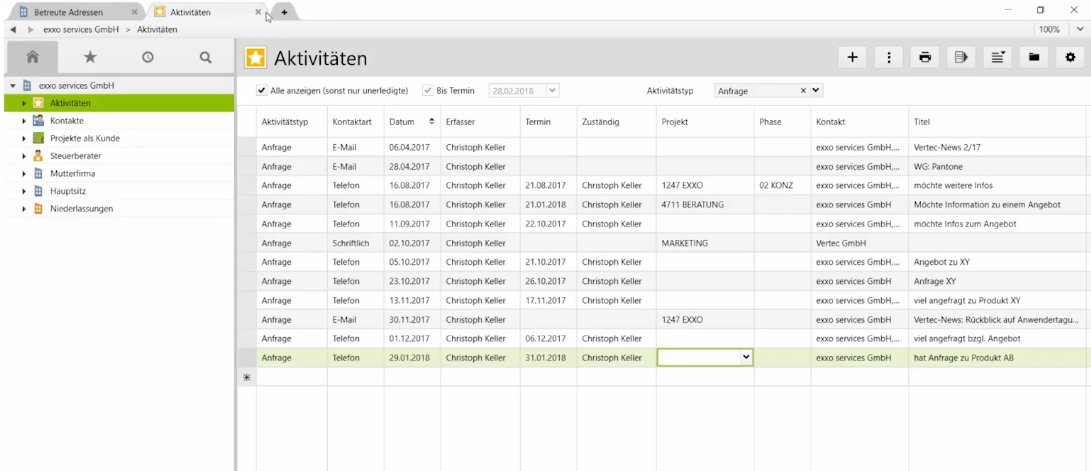
Des Weiteren haben Sie ja eine Wiedervorlage angelegt. Dazu gehen wir in unsere eigenen, offenen Aktivitäten und sehen hier unten zum Beispiel einmal diese Anfrage, die wir gerade hinterlegt haben. Hier sehen Sie jetzt, dass man das farblich markieren kann, was wichtig ist. Nach Priorität, nach Termin etc.. Das können Sie so definieren, wie Sie das möchten und das sind auch nur Listeneinstellungen, die Sie selber vornehmen können. Wenn Sie die Aktivität noch einmal öffnen, können Sie auch sagen, okay, ich habe da jetzt was getan. Und es ist erledigt. Dann ändert sich das Icon hier. Das ist das Datum, wann es erledigt ist. Wenn wir wieder zurück auf unsere offenen Aktivitäten gehen, sehen wir, ist die Anfrage hier unten verschwunden.
Dokumente und E-Mails ablegen
Aktivitäten können auch für andere Dinge genutzt werden. Zum Beispiel können Sie über Aktivitäten Dokumente ablegen, können E-Mails ablegen etc.. Hierzu öffnen wir eine Dummy-Mail, die wir jetzt gerne ablegen möchten. Und sagen, hier haben wir "in Vertec speichern", ein Add-in, was standardmäßig mit ausgeliefert wird. Er würde jetzt, wenn er die E-Mail-Adresse kennt und im System hinterlegt ist, würde er die automatisch vorschlagen. So definiere ich das, das eine Projekt, möchte das gerne zuordnen. Hier haben wir vielleicht die Exxo, das Projekt Exxo. Hier haben wir den Titel Vertec News. Und hier möchte ich gerne einen Aktivitätstyp hinterlegen. Das ist vielleicht eine Notiz. Sage ich ist so okay und jetzt gehen wir wieder zurück in Vertec und suchen hier oben nach Exxo.
Dann öffnen wir uns einmal das Projekt und schauen unter Aktivitäten und sehen hier die E-Mail. Diese E-Mail können wir jetzt einmal mit Rechtsklick wieder öffnen und sagen "Dokument öffnen". Und dann öffnet sich automatisch die Outlook Datei wieder. Schließen wir das wieder, schauen uns einmal die Aktivität im Detail an. Und hier sehen Sie, dass er jetzt die Daten genommen hat. Er kann natürlich nicht wissen, wer zuständig ist. Und auch nicht, ob es ein Wiedervorlage Termin ist. Das müsste man dann jetzt definieren. Hier unten sehen Sie dann im Text, also den Titel hat er von dem Betreff der E-Mail übernommen. Und im Text sehen Sie dann den Plain Text der E-Mail, der hier drin steht. Und hier unten sehen Sie welches Dokument dahinter liegt. Hier ist die .msg Datei, die Original Datei.
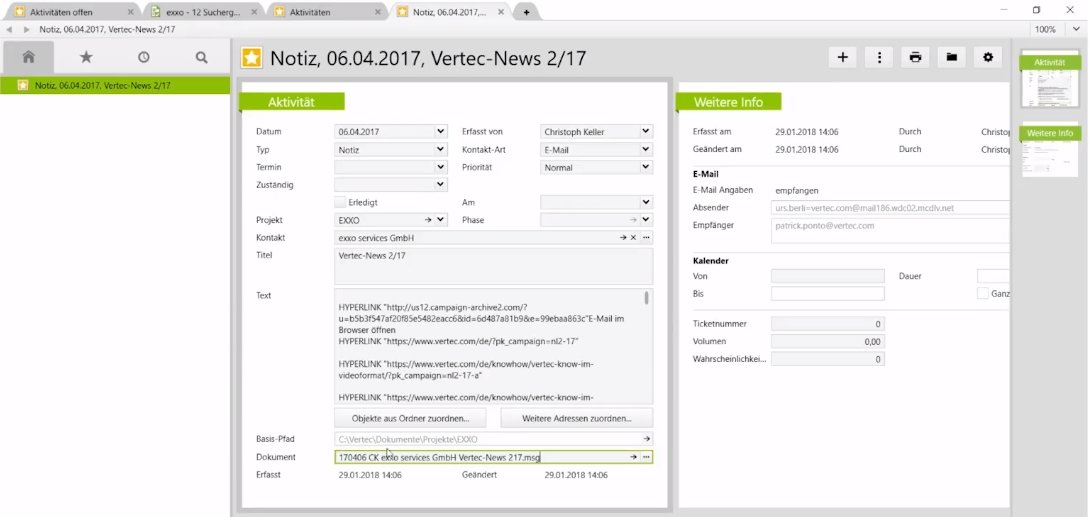
If you save in Vertec say that it saves this to your case server, or to your definable save location. You can save this once in the system settings. Here it is now that it moves or copies this file there under C:\Vertec\Documents\Projects\Exxo. This way you can also do this with other documents. If you also have other documents on the desktop, you can also right-click “Save to Vertec”. Then the same screen will open and you have saved your documents in Vertec as well. And then you can call them again. For example, pictures, presentations, etc. that you want to assign to this project or to any companies, contacts.
Create workflows with Activities
Now that you’d added documents, I’m going to show you how you can also use the activities differently to visualize workflows in Vertec, using the example of a ticket. Here I’d taken a folder, Ticket, which shows me all open tickets. This is nothing more than an activity of the type Ticket. And this folder looks like this, let’s us right-click, properties, I’d got a SQL folder in the activity class, and I say “Define query.” And here I’d got the type that you get in the system settings. And there under Activity Types find an ID, which is the type ID of the ticket.
And it should show me all those that are completed equal to zero, so all open tickets. Now I have all the open tickets. If I want to see all the closed tickets, then I can say to myself, properties, I also have a SQL folder, define query and have here and completed one. And so you have the option in Vertec to display different workflows. This is just an example with these tickets. And then you can also show other folders, depending on what kind of workflows you have. It is best to talk to your responsible project leader.
Related Topics


Vertec meets AI: What suddenly becomes possible


Webinar e-invoice

The review package for future-proof Vertec installations

How to Use AI Features in Vertec with Full Sovereignty
Webinar Purchase


Give your Vertec the right flavor
Webinar Additional Features